Nákup nástroje MacWhisper
Najděte aplikaci MacWhisper na webu Gumroad.
Kdybyste ji koupili na App Store, měla by jiné funkce.
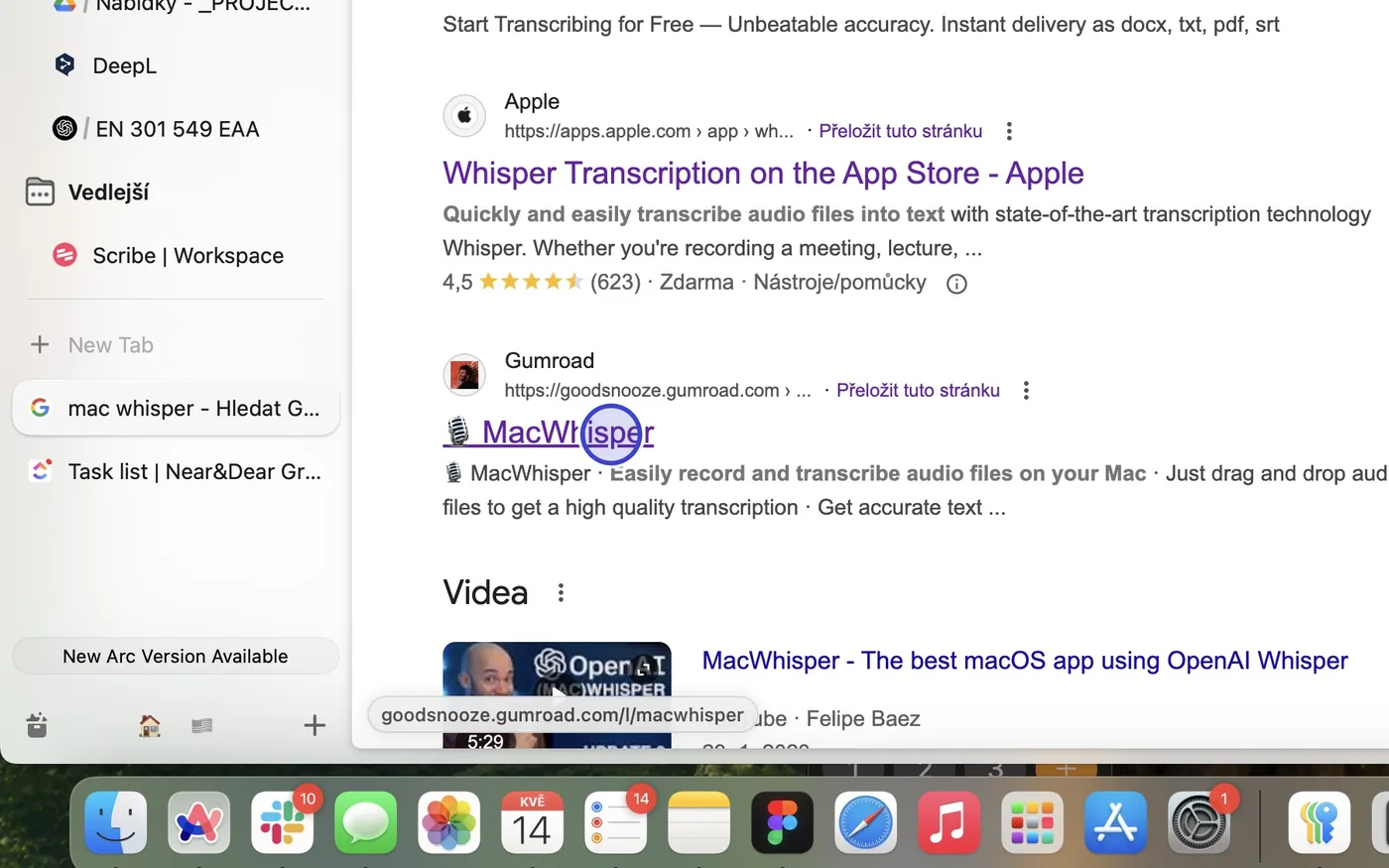
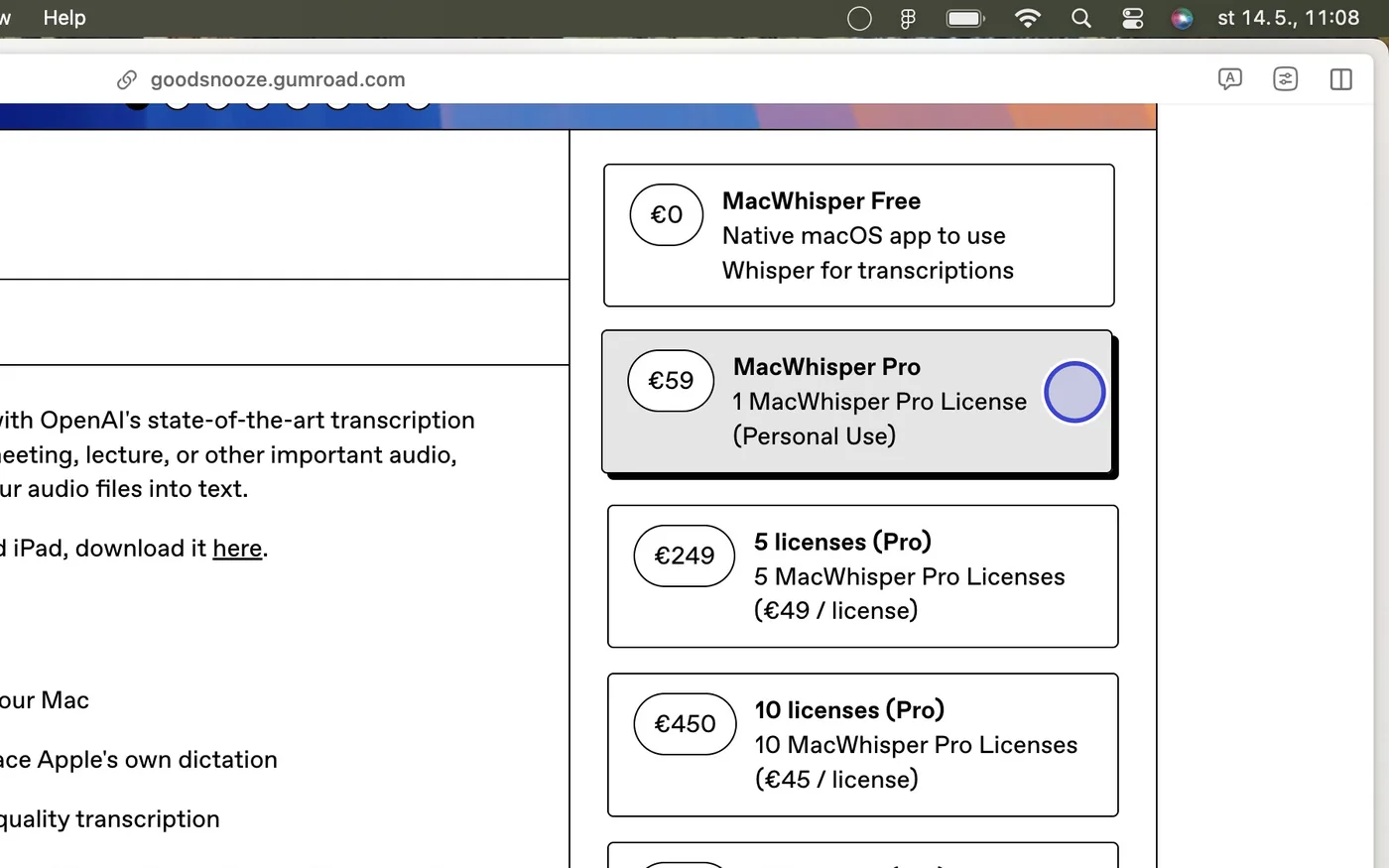
Vyberte verzi Pro.
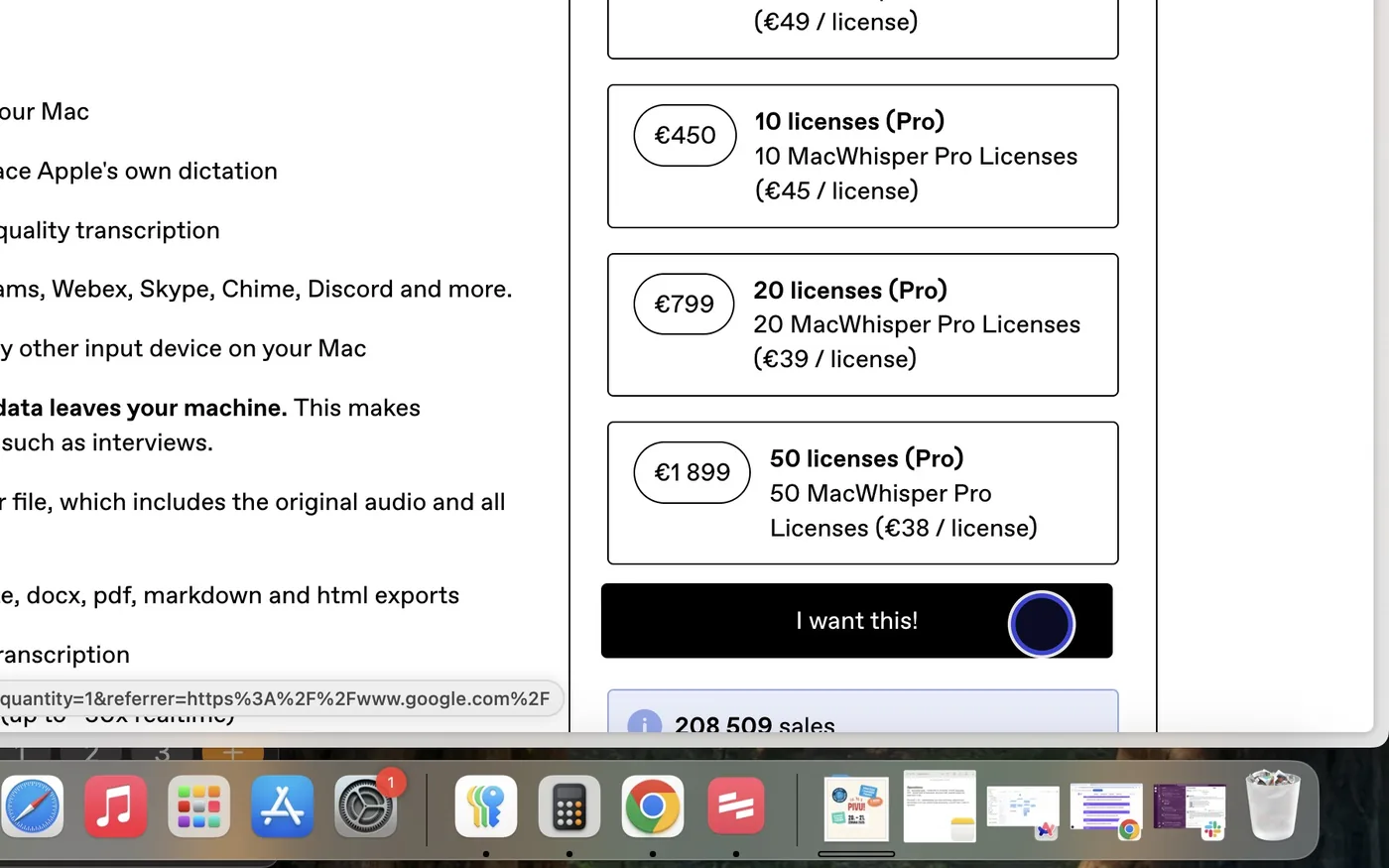
Klikněte na Add to cart nebo I want this!.
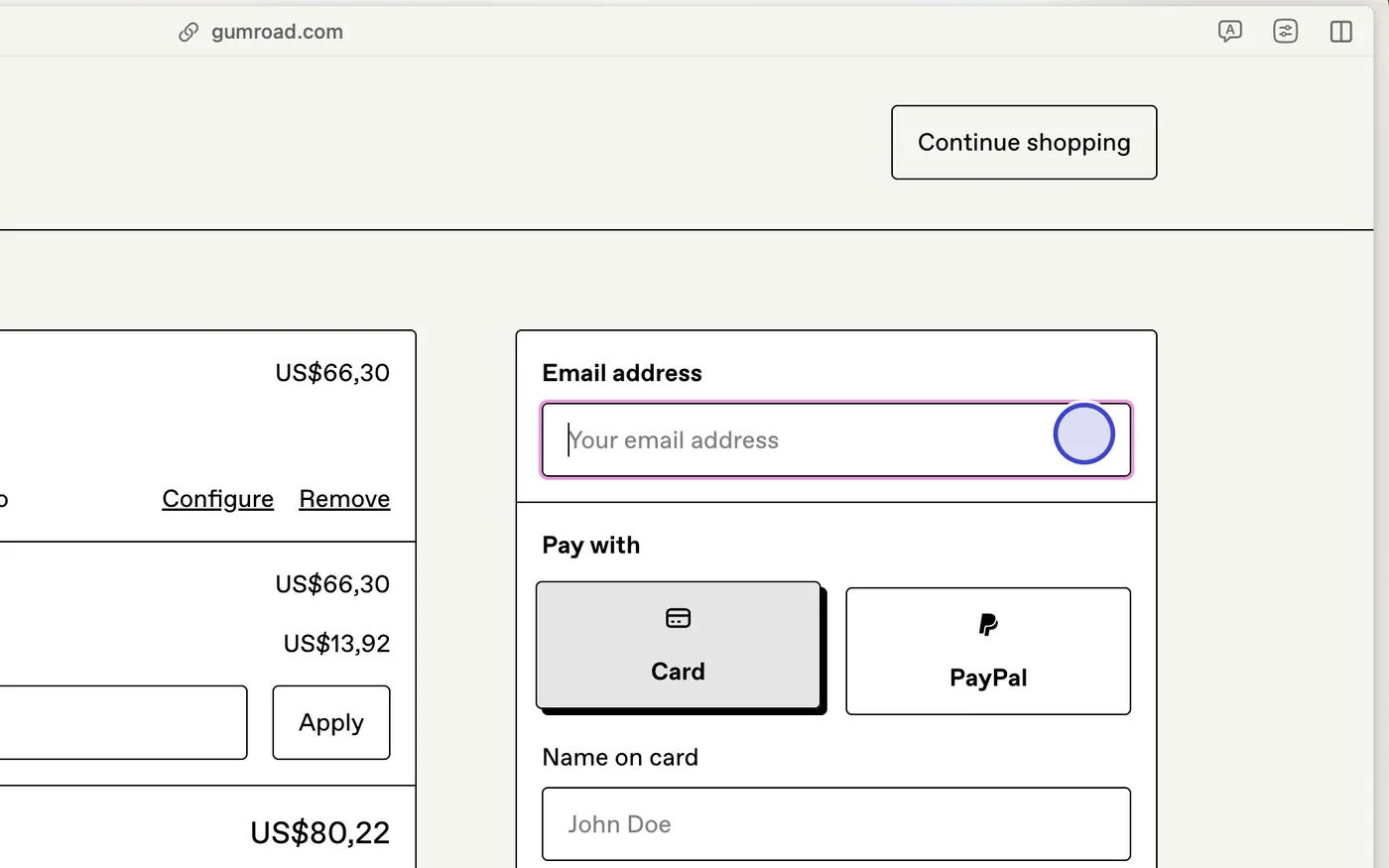
Vyplňte údaje a zaplaťte nákup.
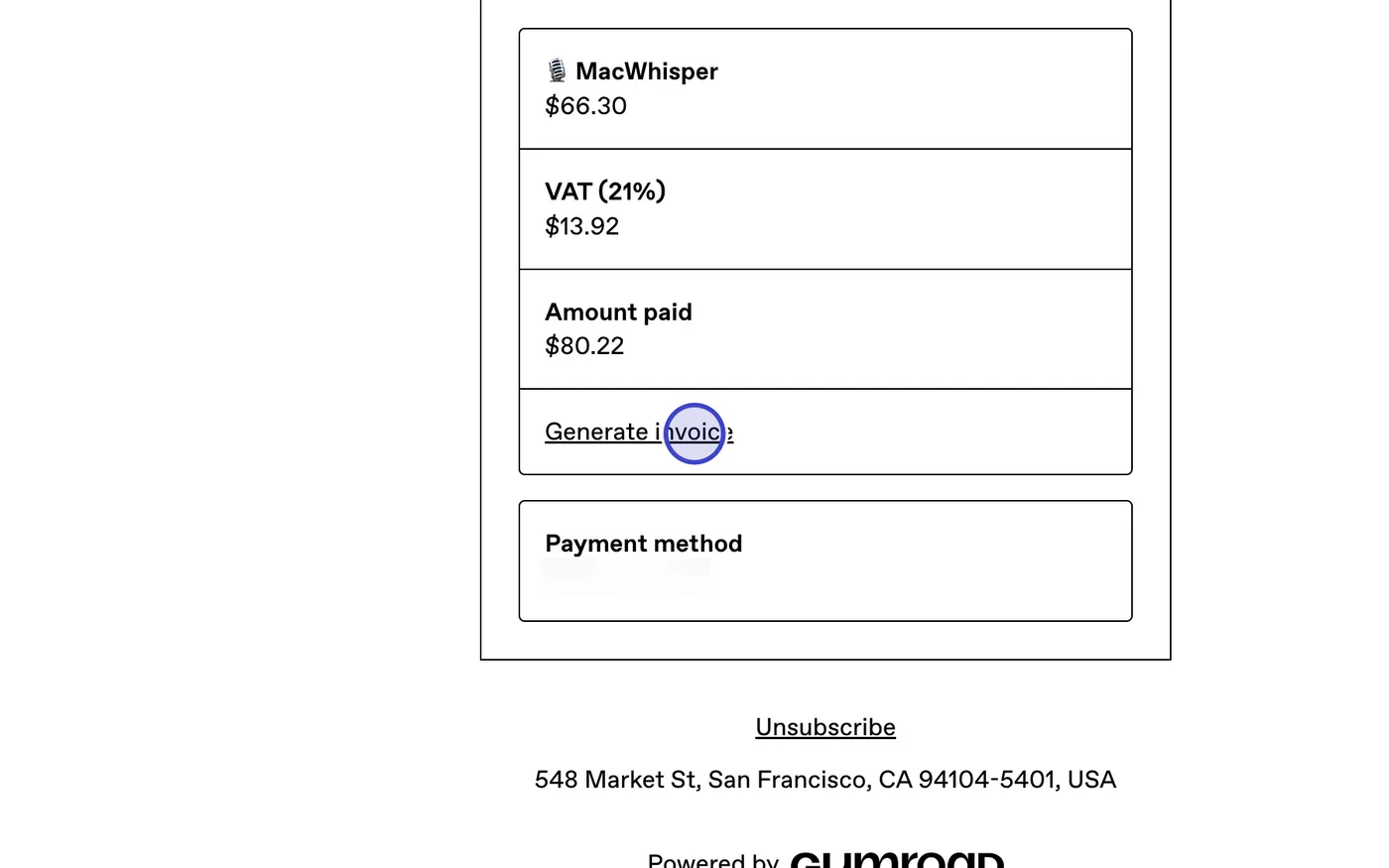
Gumroad respektuje model „reverse charge“, takže vám k ceně pravděpodobně nepřidá DPH a strhne vám asi 1 500 Kč.
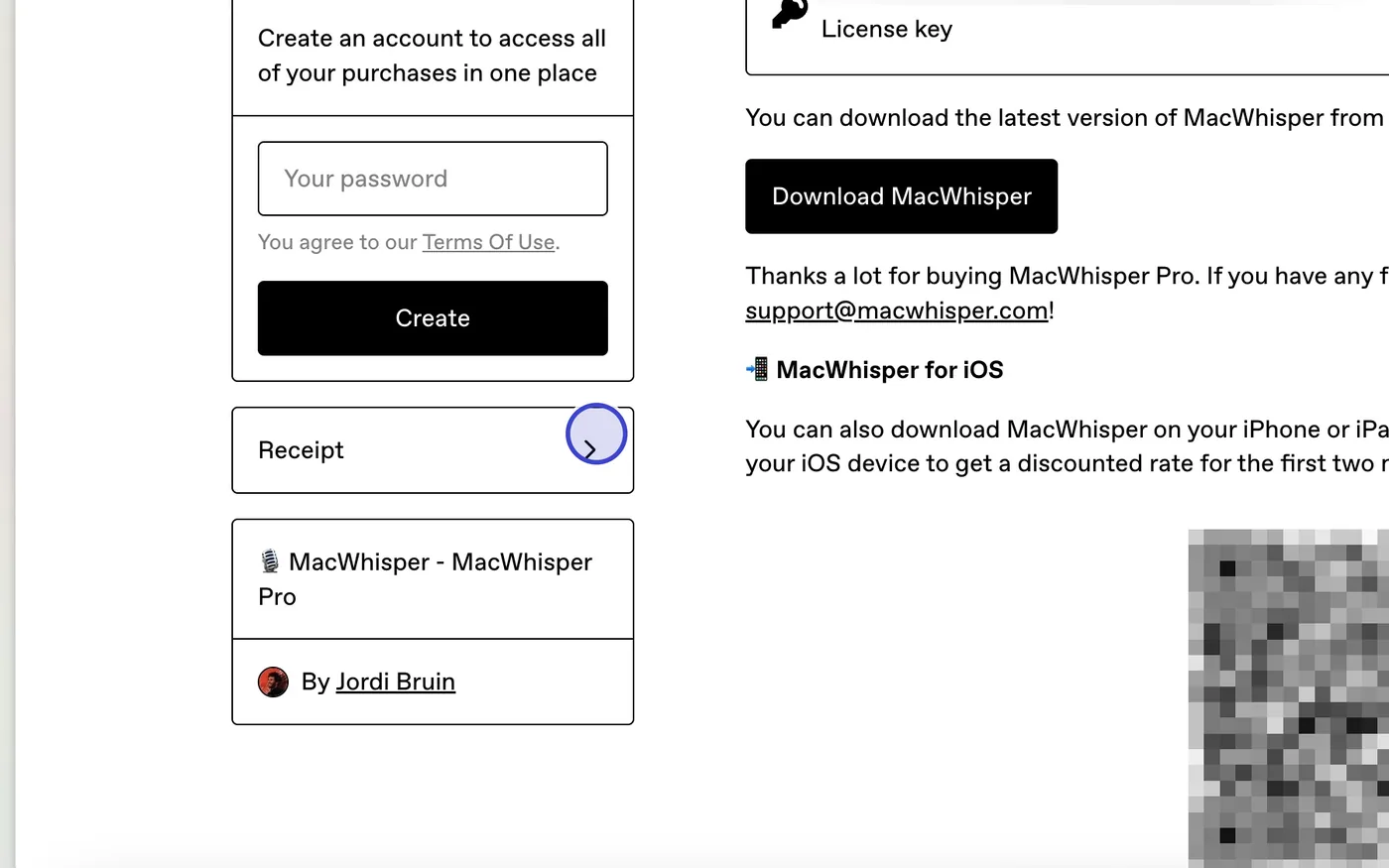
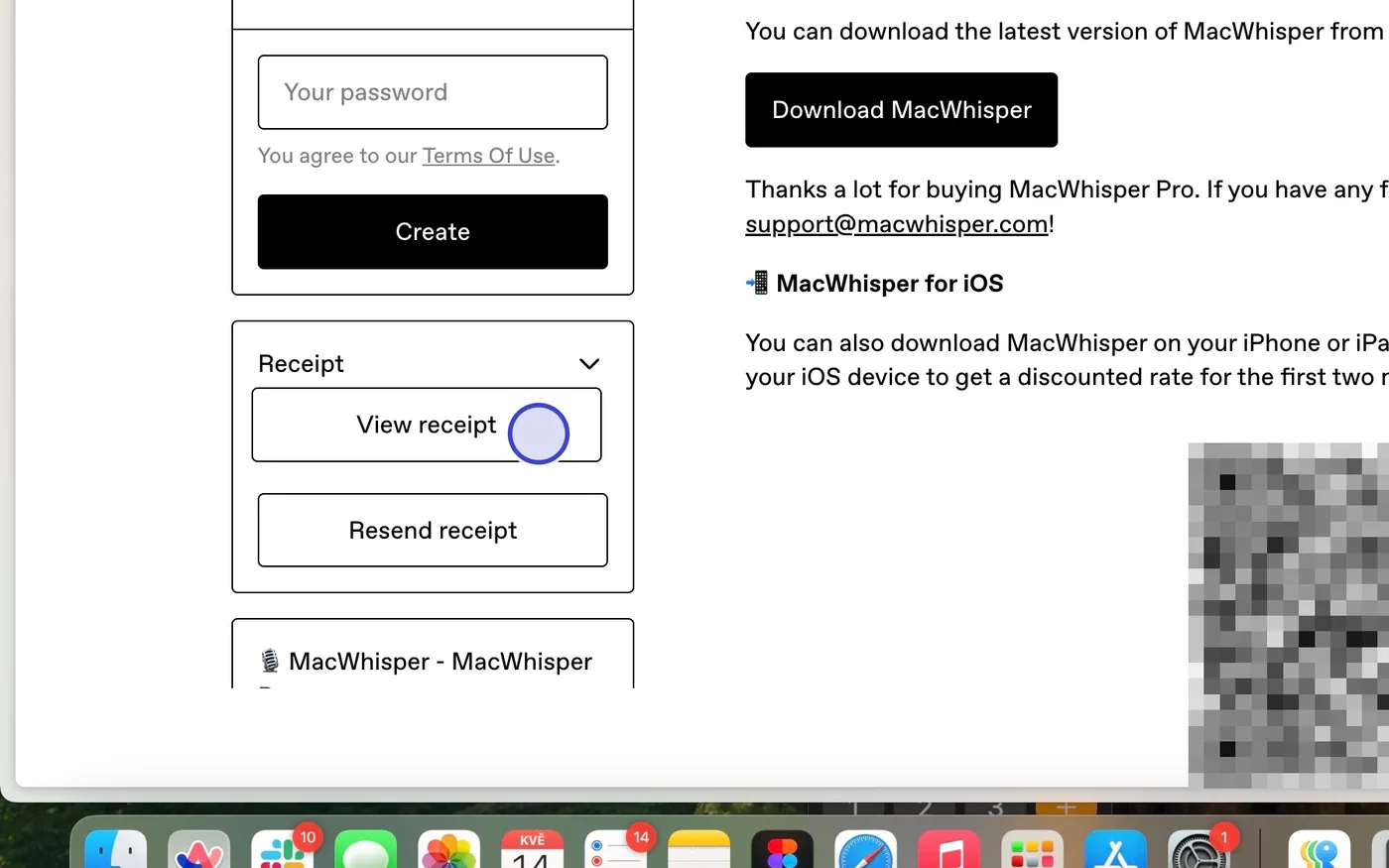
Po kliknutí na Receipt si můžete nechat vygenerovat fakturu.
V předchozím kroku vidíte QR kód, který můžete použít pro stažení aplikace Whisper pro iPhone. První dva měsíce si můžete vyzkoušet za 99 Kč a následné předplatné stojí 249 Kč měsíčně.
Při diktování českého textu jsme dosáhli o poznání lepších výsledků než při používání nativního diktování, obzvlášť v hlučném prostředí. Možná se vám Whisper taky osvědčí pro psaní e-mailů při chůzi po městě. Na druhou stranu nabízí mobilní aplikace jenom ty nejzákladnější funkce.
Instalace nástroje MacWhisper
Zkopírujte si licenční klíč.
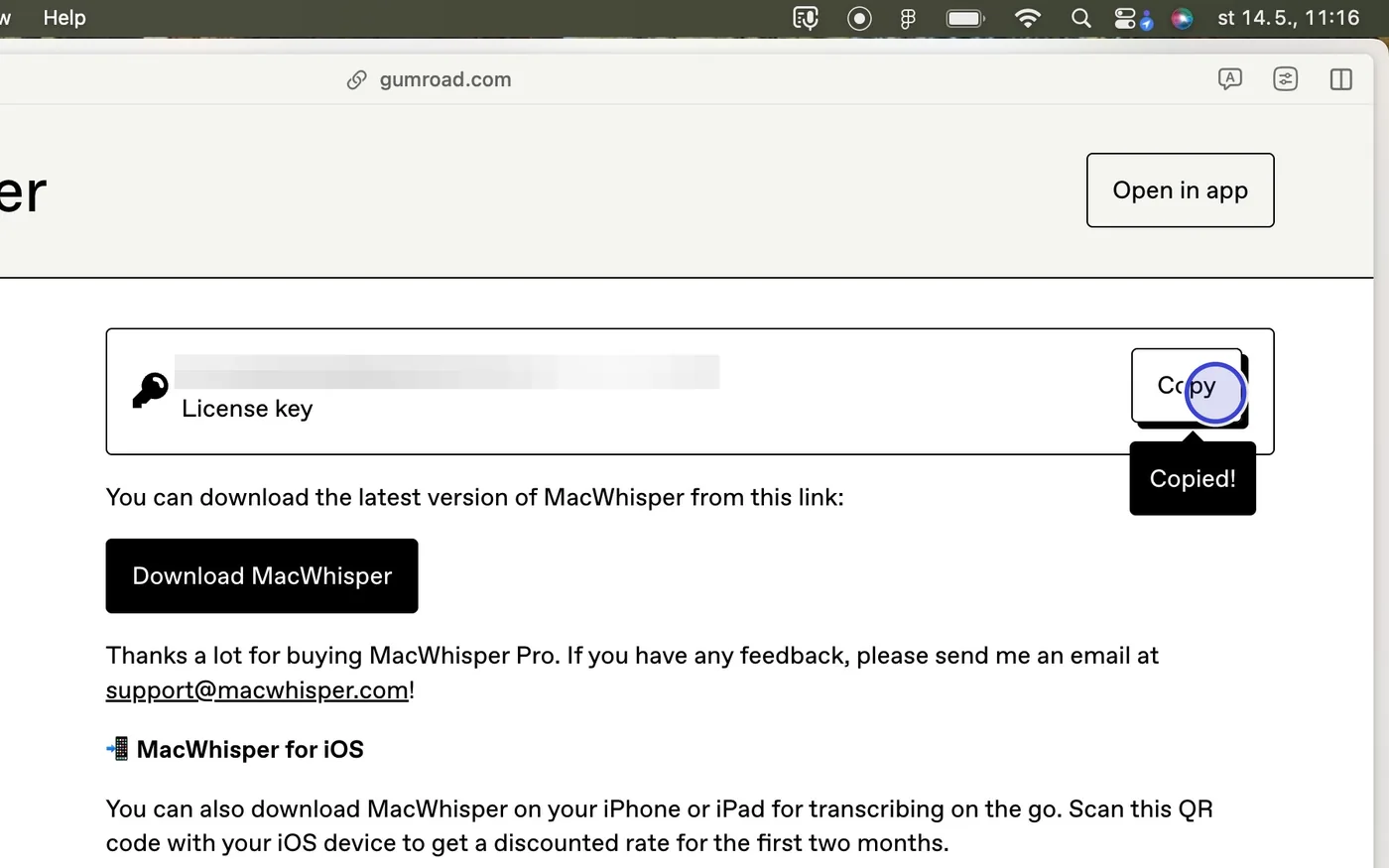
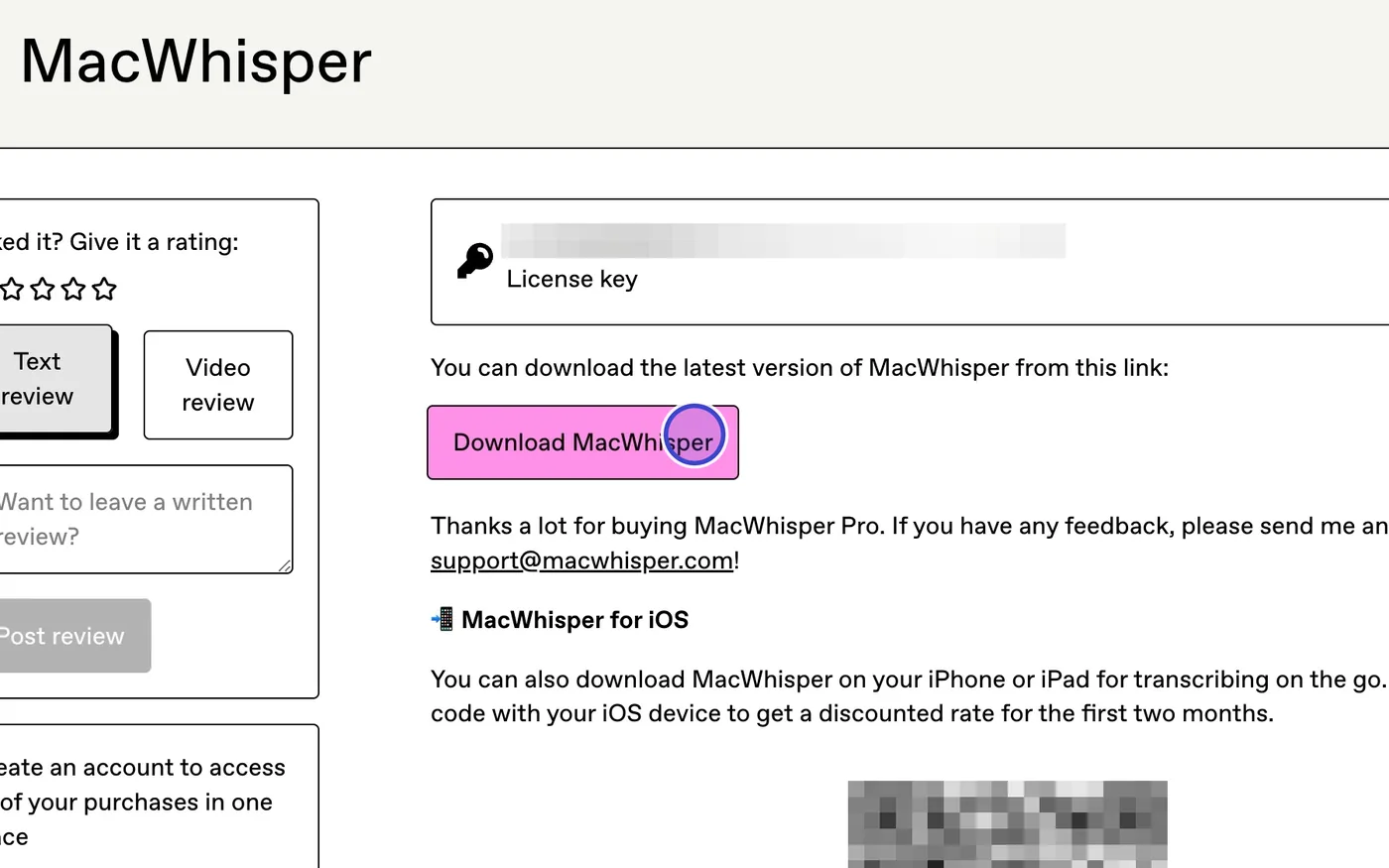
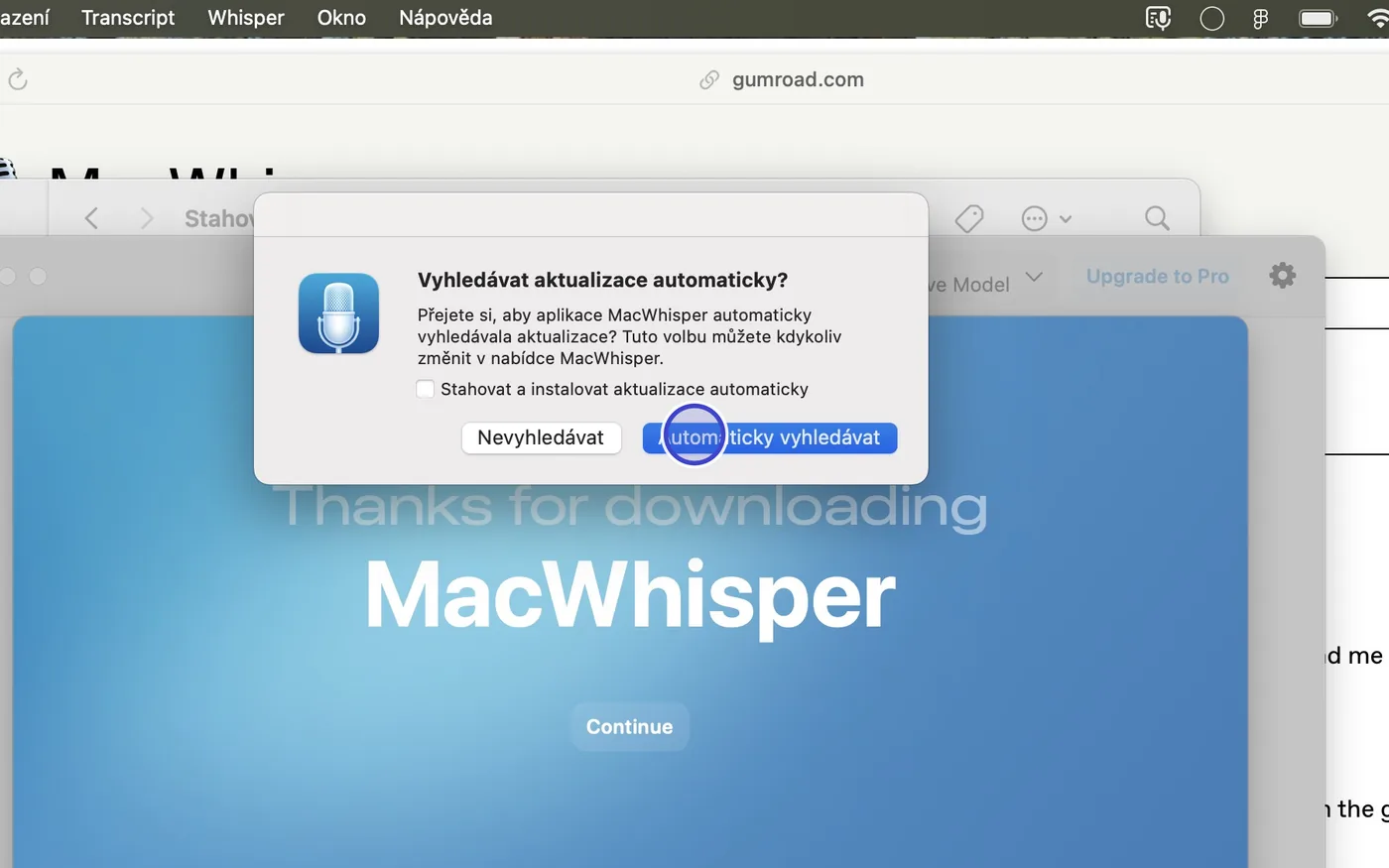
Stáhněte aplikaci.
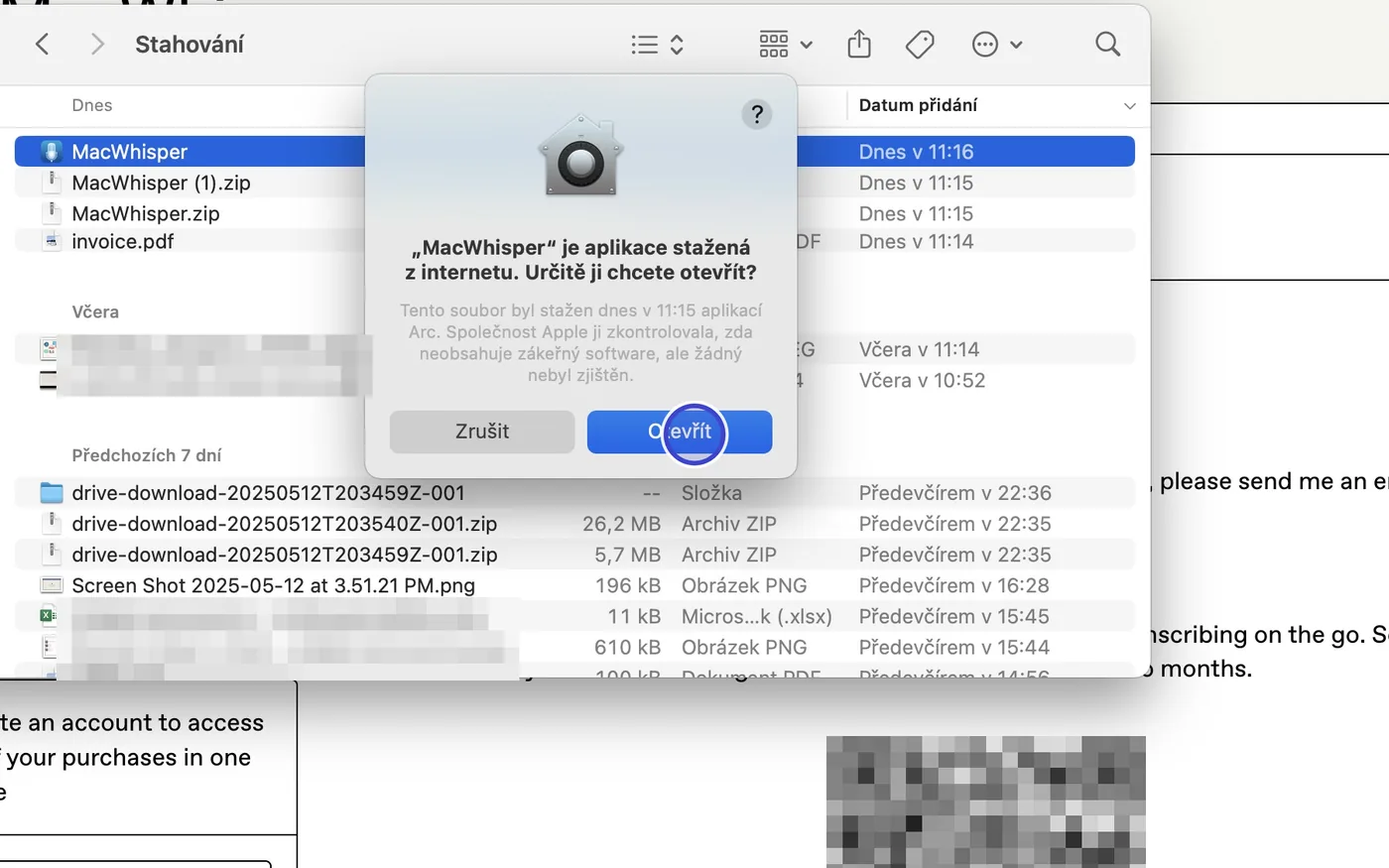
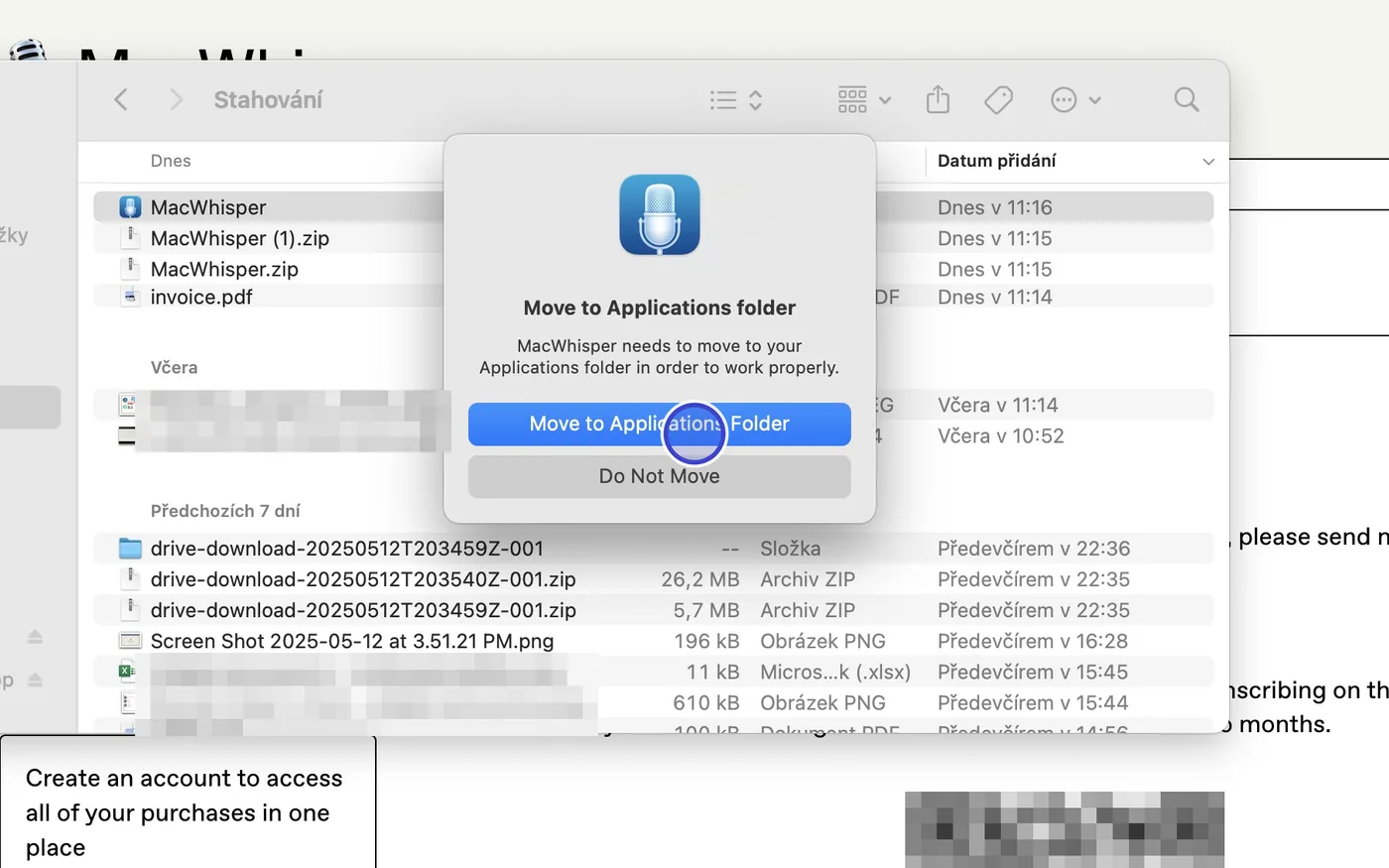
Nainstalujte aplikaci.
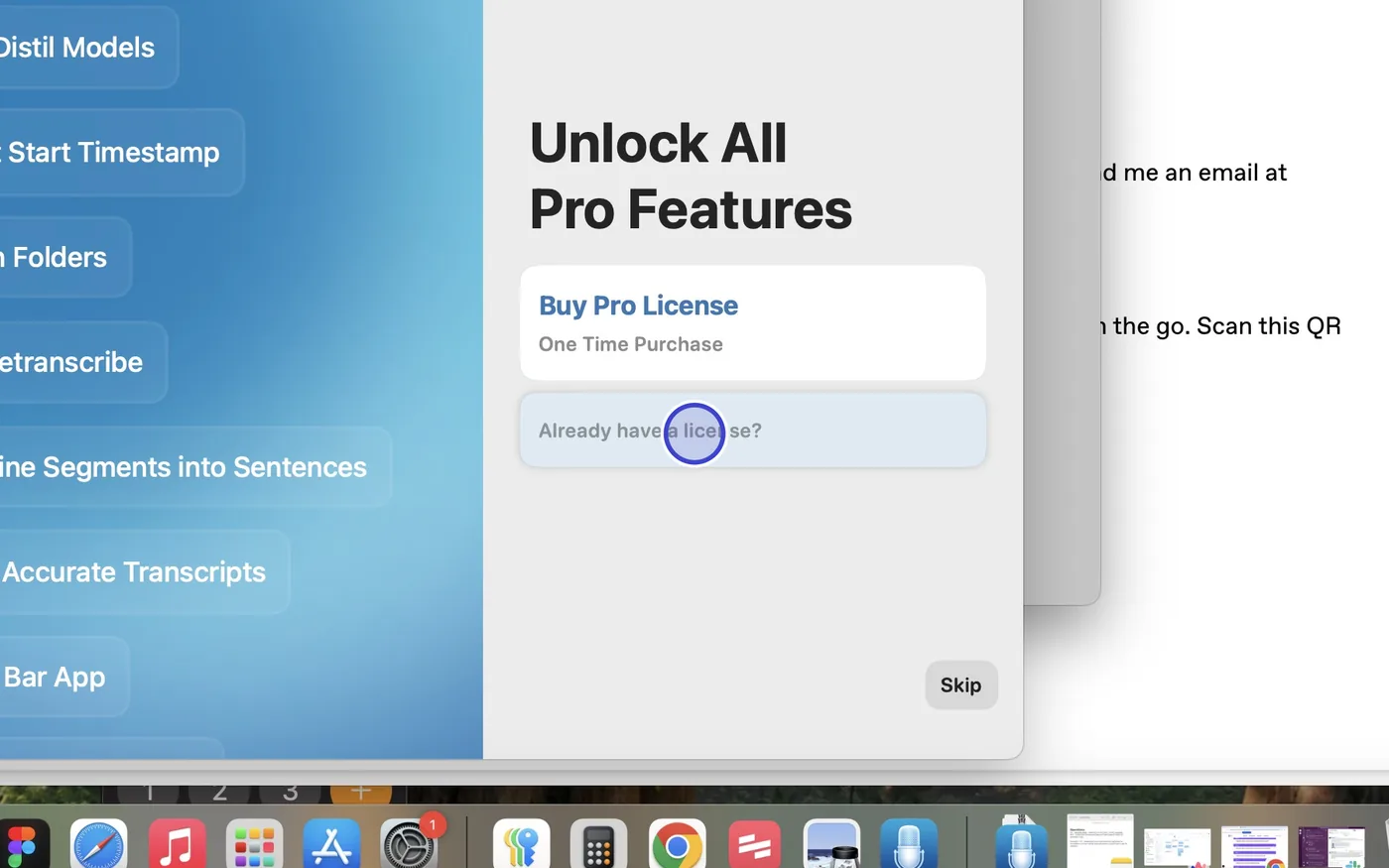
Klikněte na Already have a license? a vložte svůj licenční klíč.
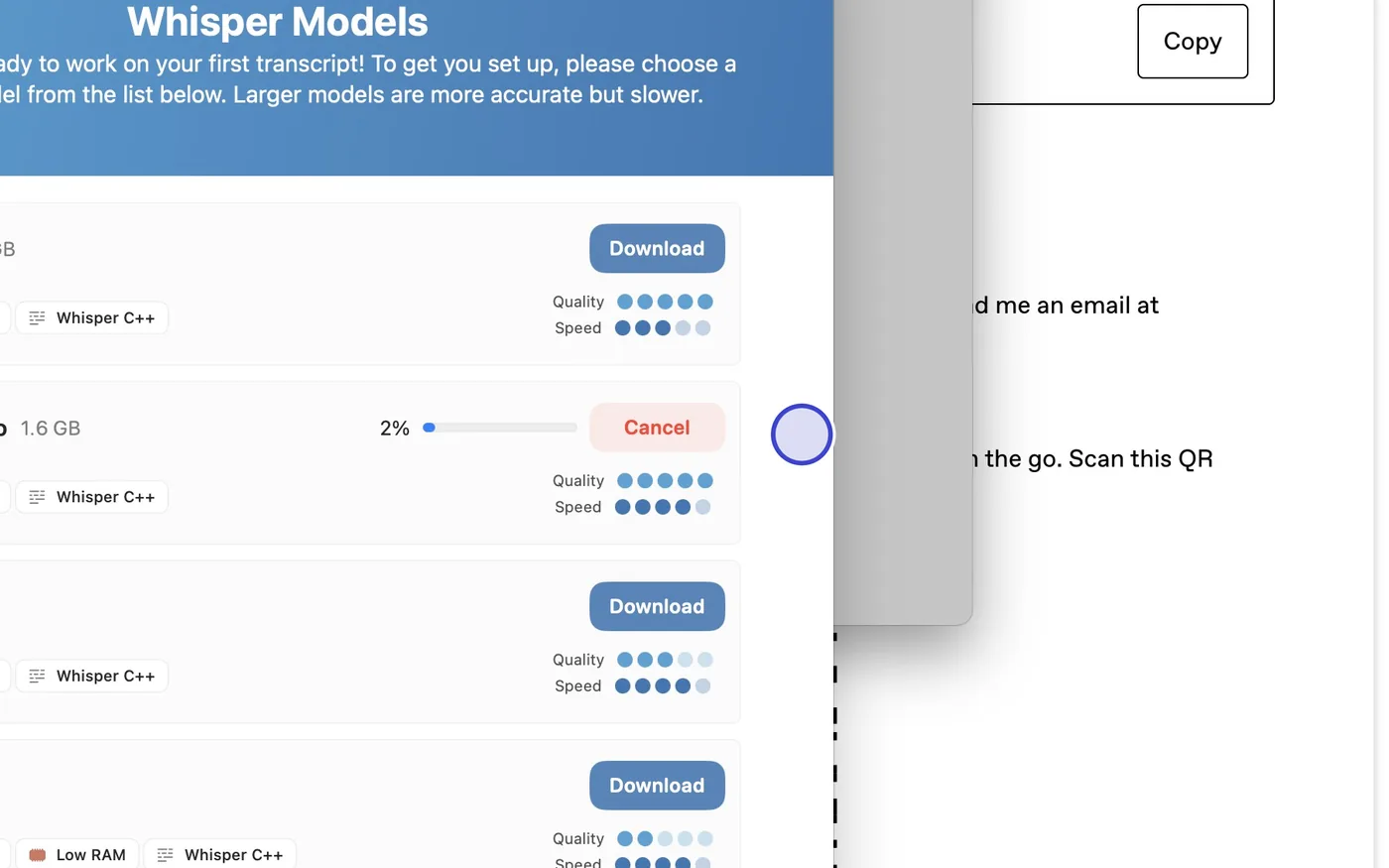
Stažení jazykového modelu
MacWhisper pracuje s jazykovým modelem staženým přímo ve vašem počítači. Díky tomu zůstávají vaše data v bezpečí. Počítejte však s tím, že se při přepisu řeči na text zapotí váš procesor.
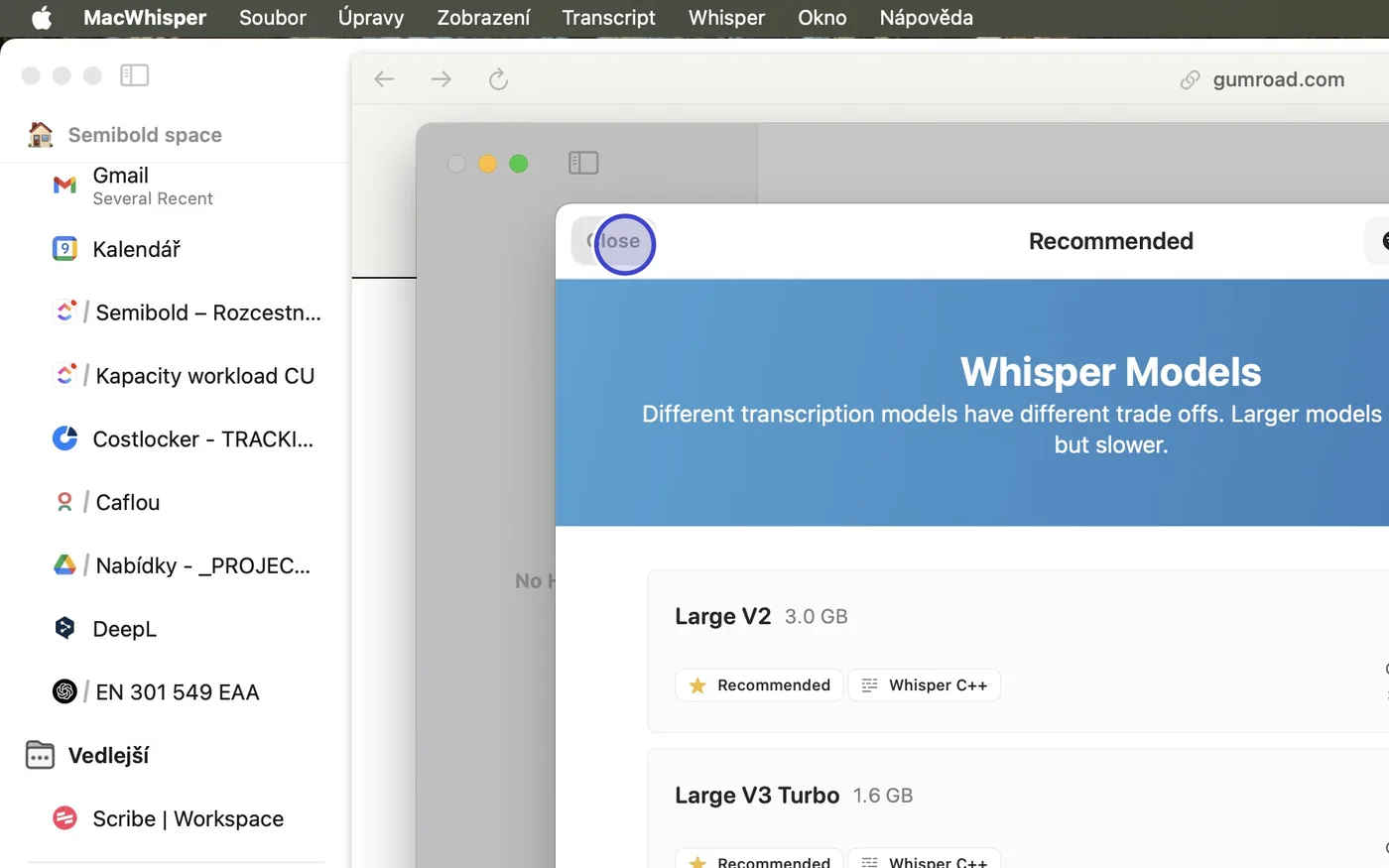
Stáhněte si jazykový model.
Nám se zatím nejlépe osvědčil model Large V3 Turbo, který obstojně vyvažuje rychlost a přesnost při přepisování češtiny.
Zavřete okno se seznamem modelů.
Nastavení nástroje MacWhisper
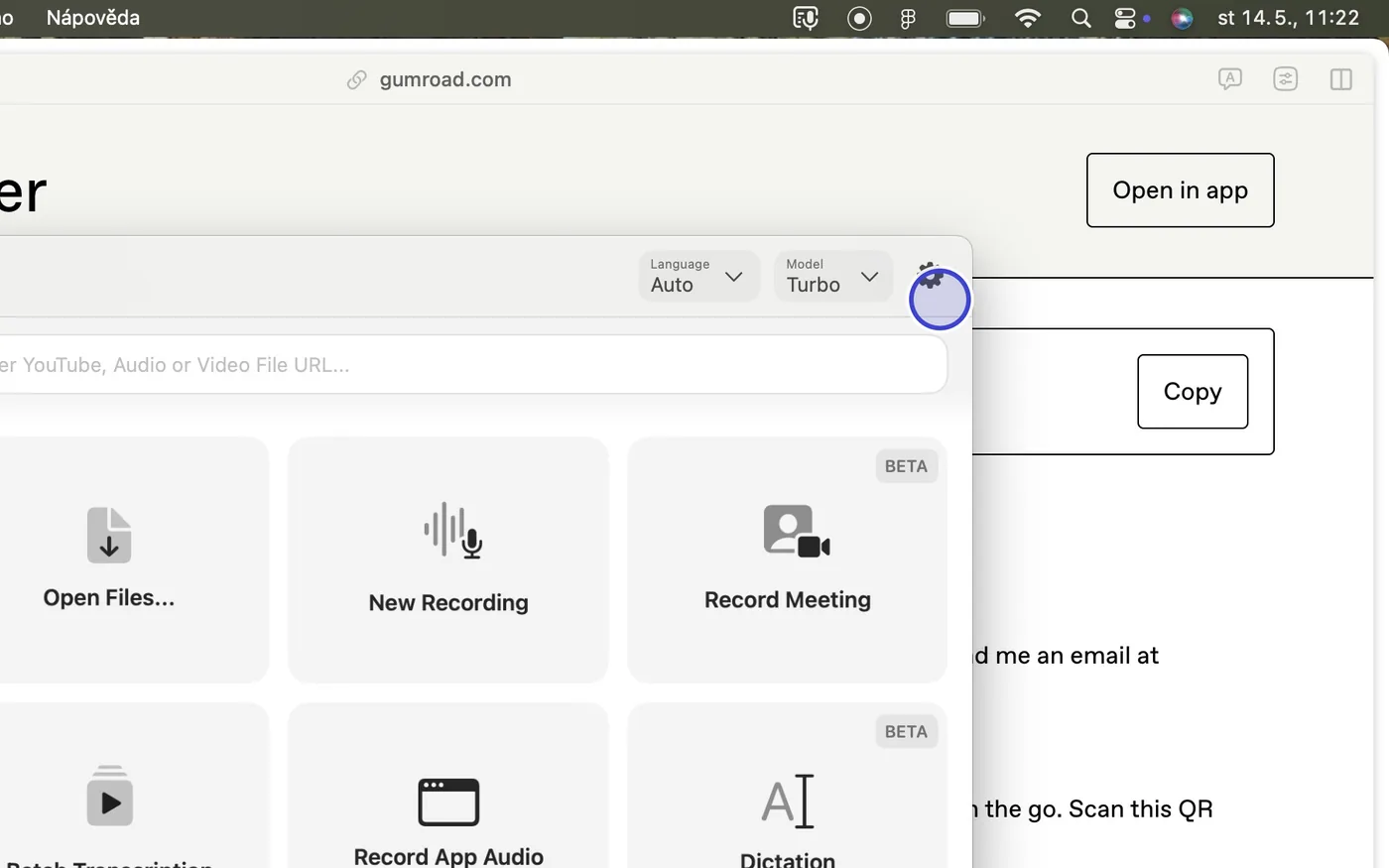
Otevřete nastavení kliknutím na ikonu v pravém horním rohu.
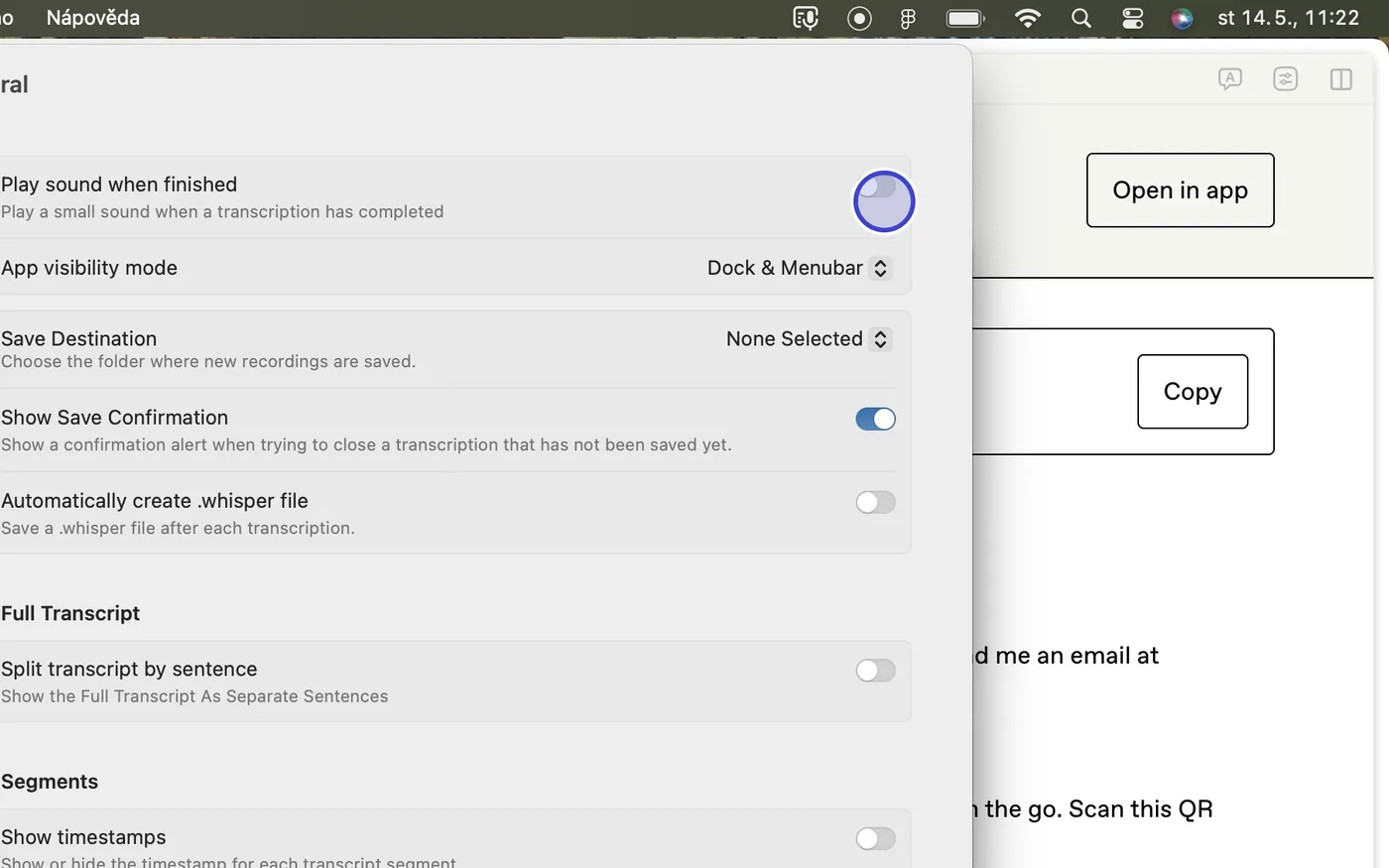
Doporučujeme zapnout funkci, která vás zvukem upozorní na to, že byl přepis dokončen.
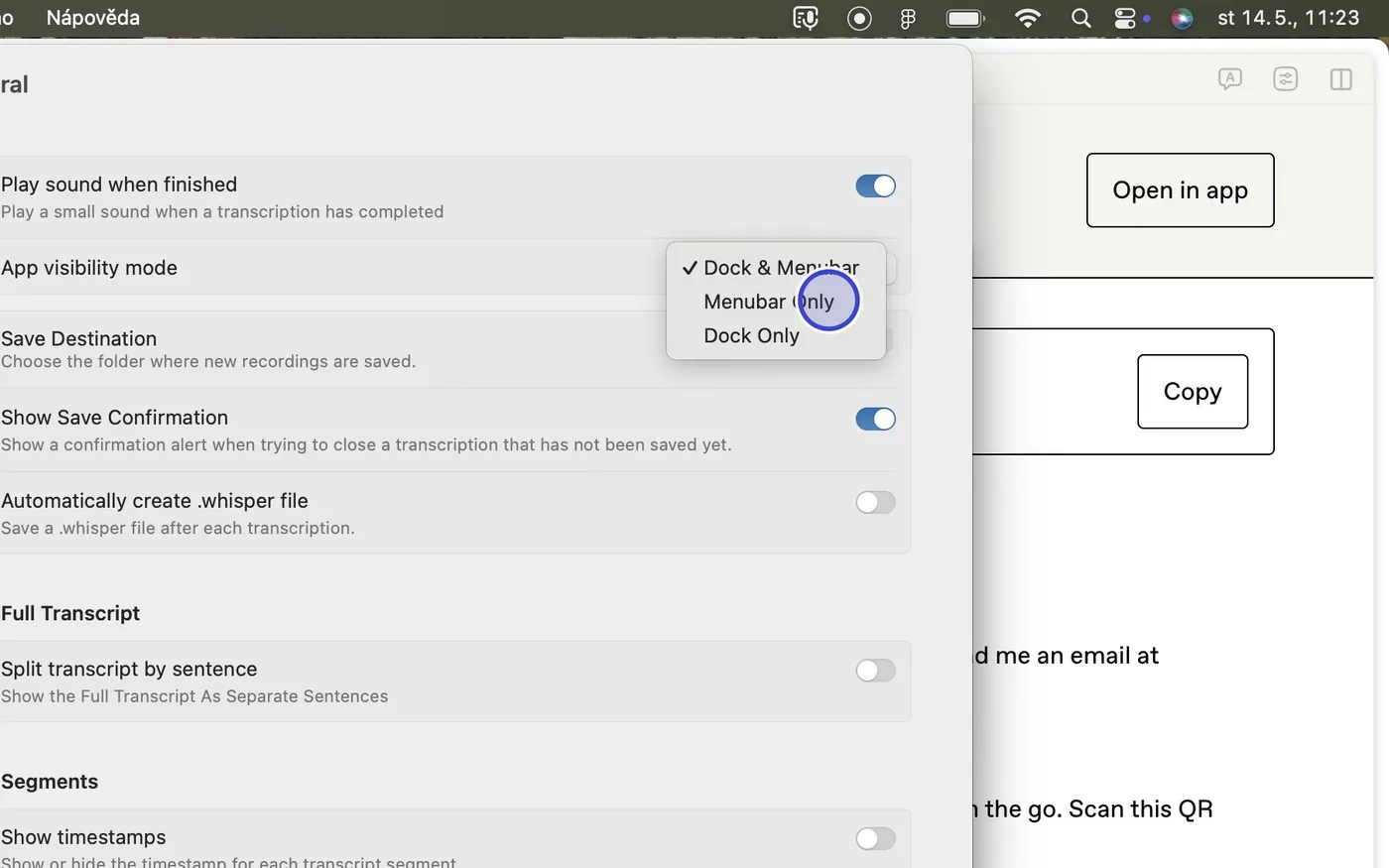
Můžete si vybrat, jestli chcete MacWhisper otevírat z horní lišty nebo z dolního Docku.
Vyberte složku, do které chcete ukládat zvukové záznamy.
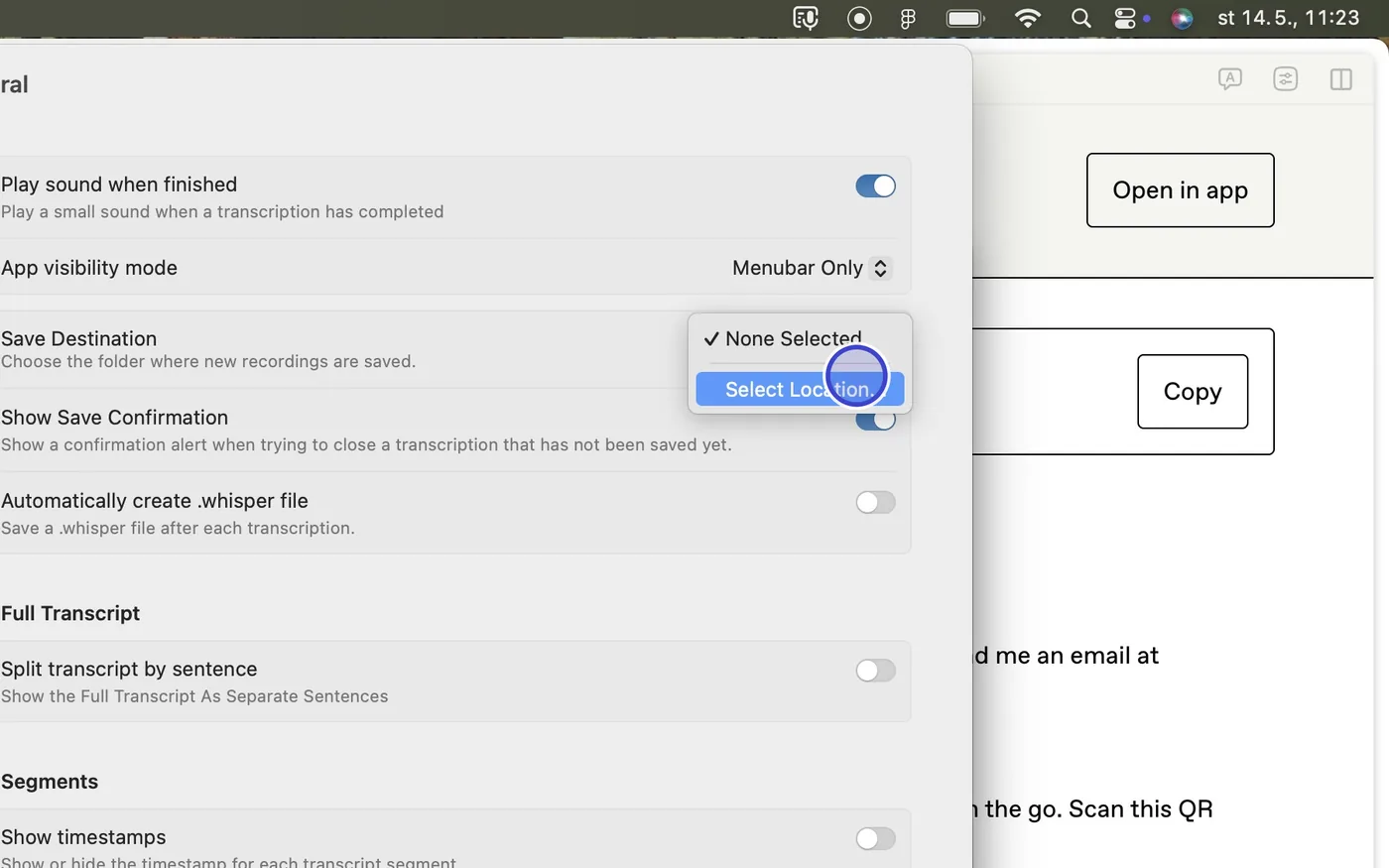
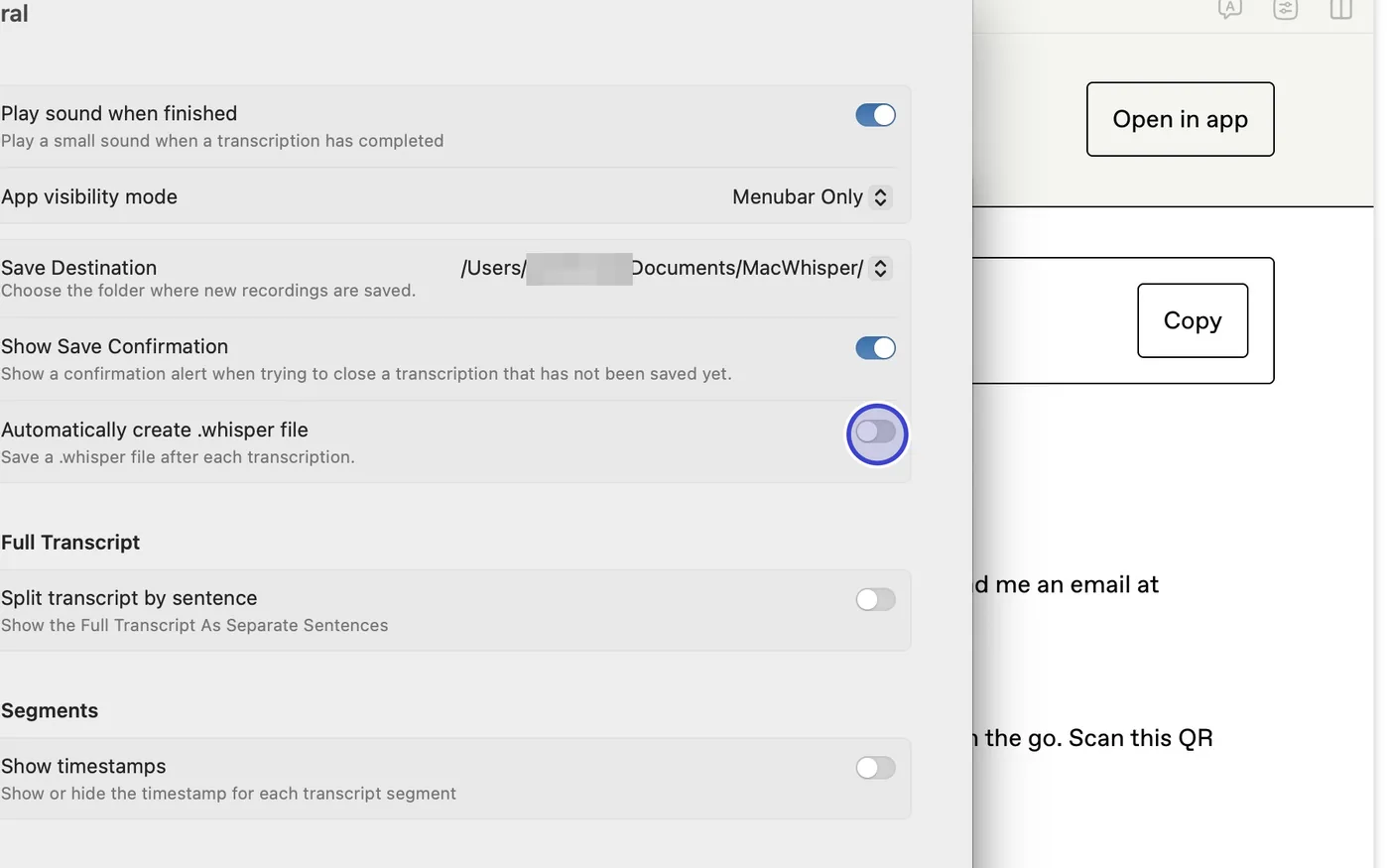
Kromě zvukových záznamů si můžete nechat ukládat i jejich hotové přepisy.
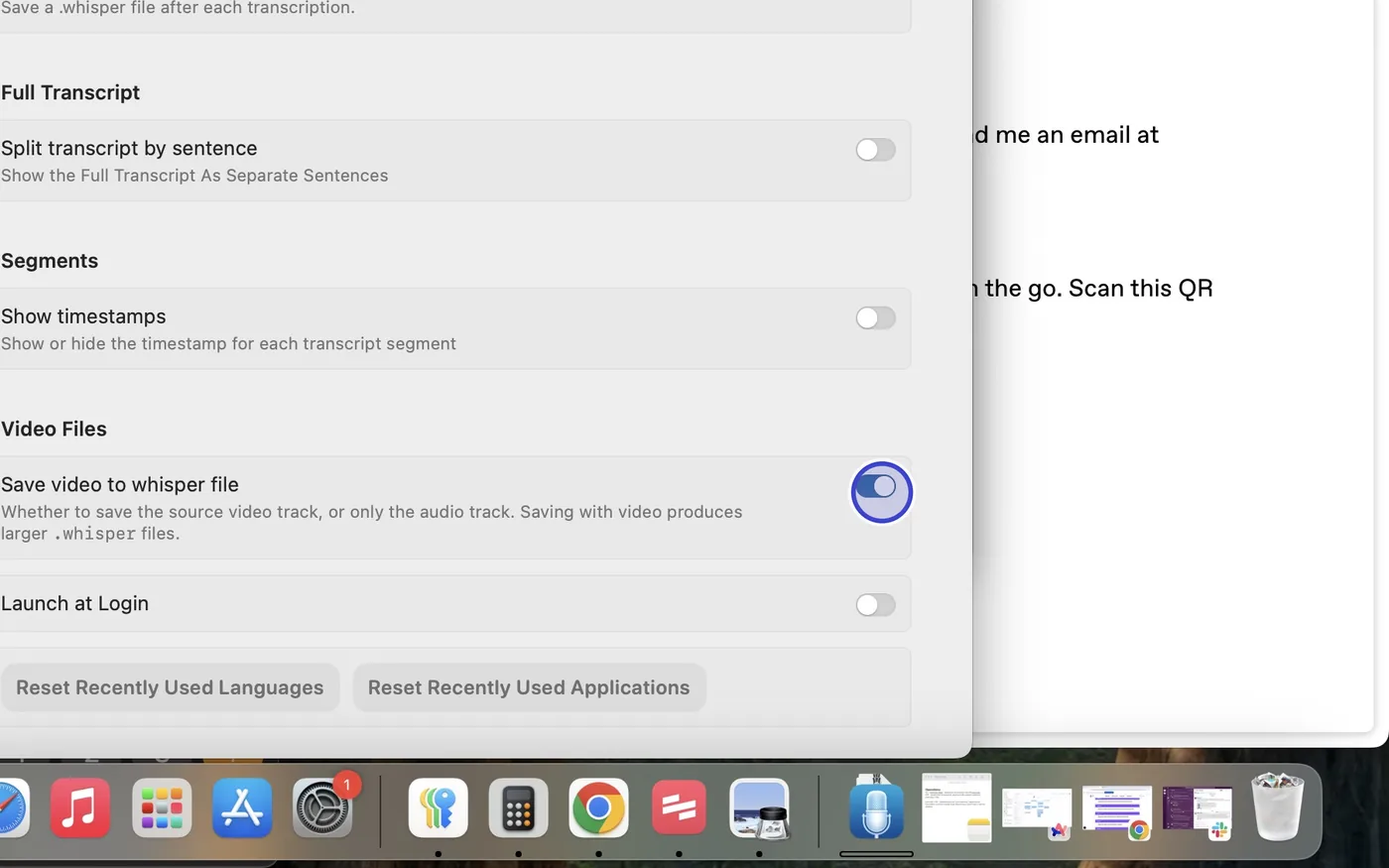
Ukládat přepisy společně s videem spíše nedoporučujeme.
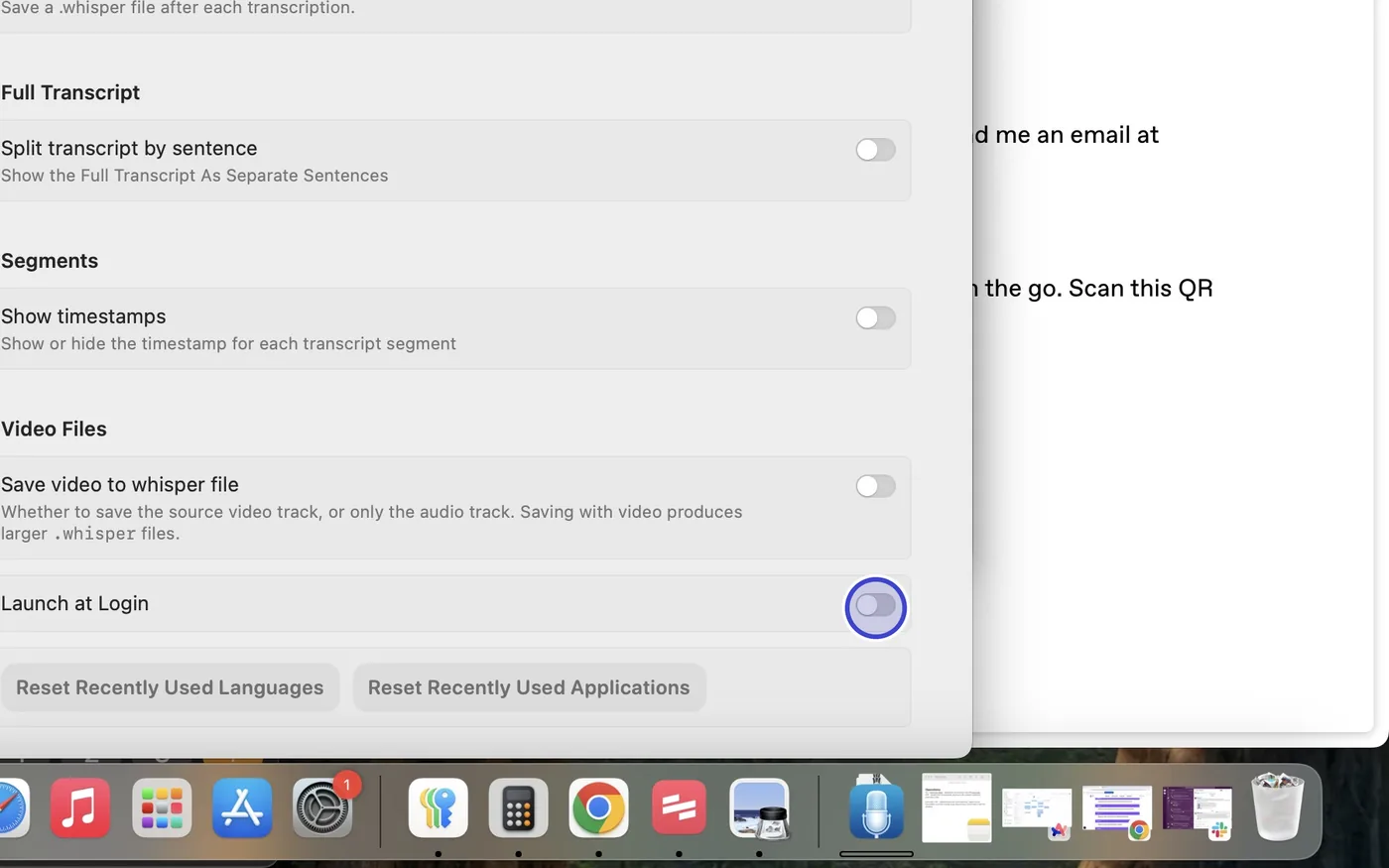
Můžete aplikaci nechat automaticky spustit při každém zapnutí počítače.
Nastavení diktování
Funkci diktování považujeme za nejsilnější stránku nástroje MacWhisper. Ať jste v jakékoliv aplikaci, můžete jednoduše stisknout předem zvolené tlačítko a mluvit. MacWhisper vás nahraje, prožene přepis korekturou a hotový text vloží tam, kde zrovna jste.
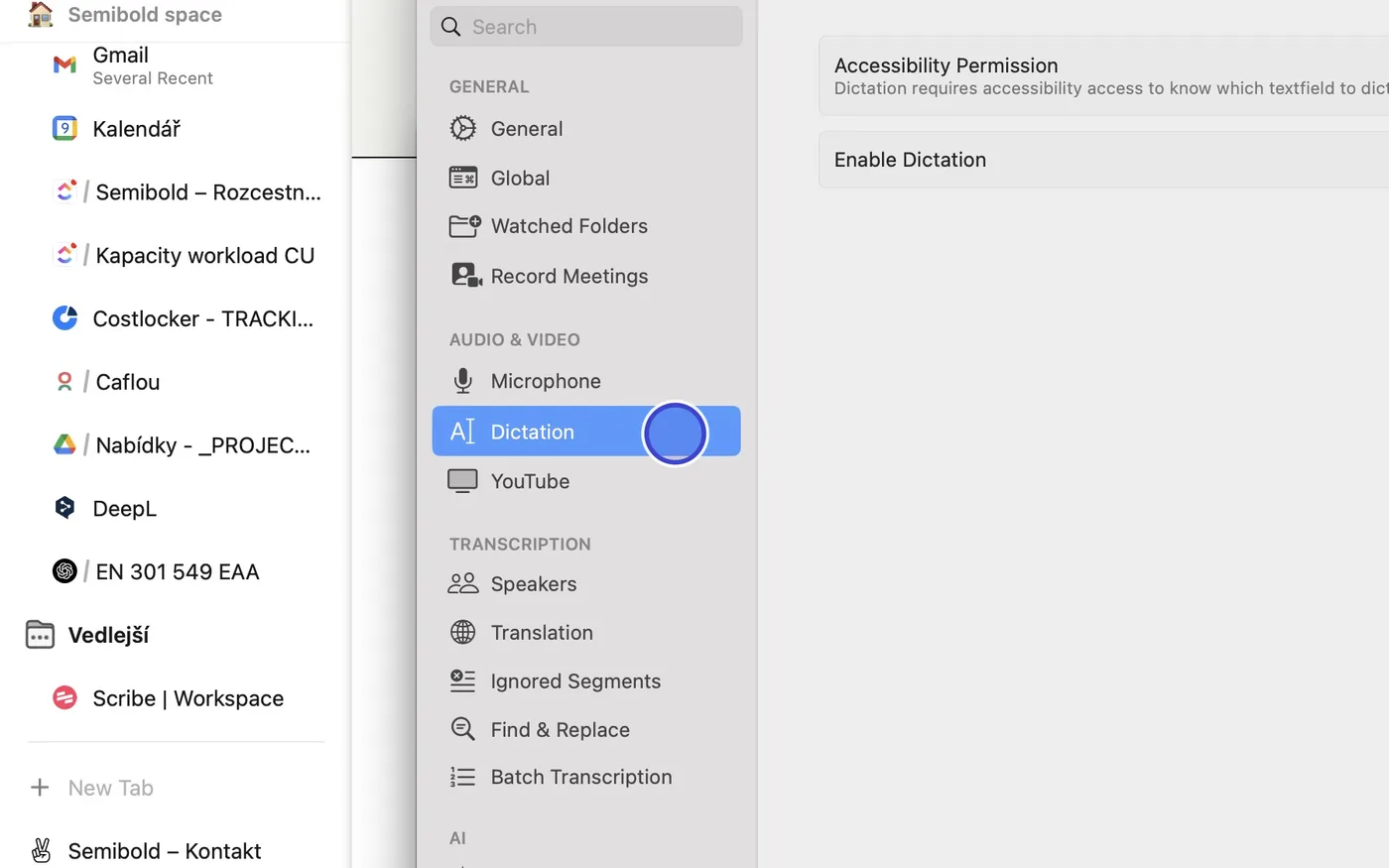
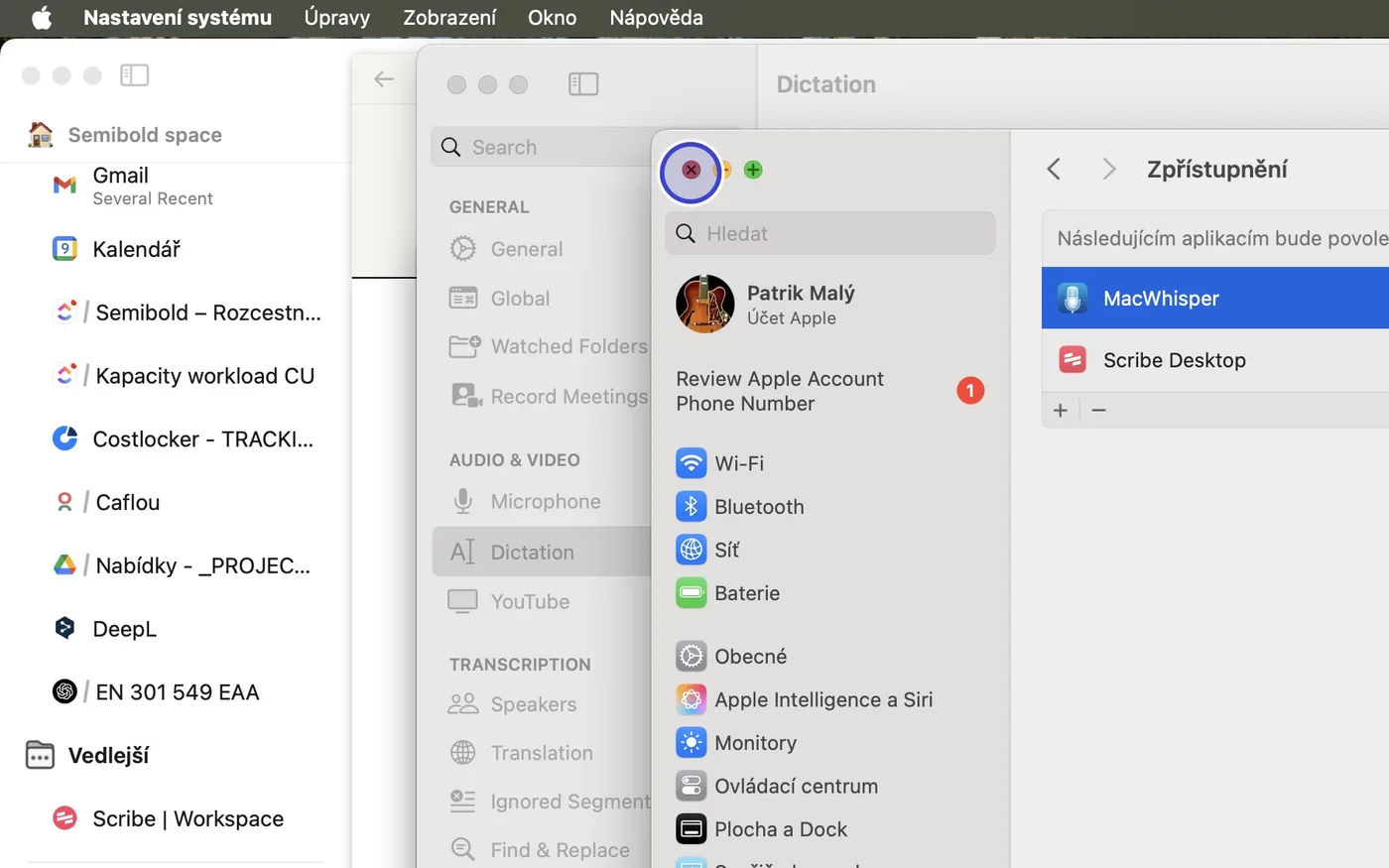
V levém postranním panelu vyberte Dictation.
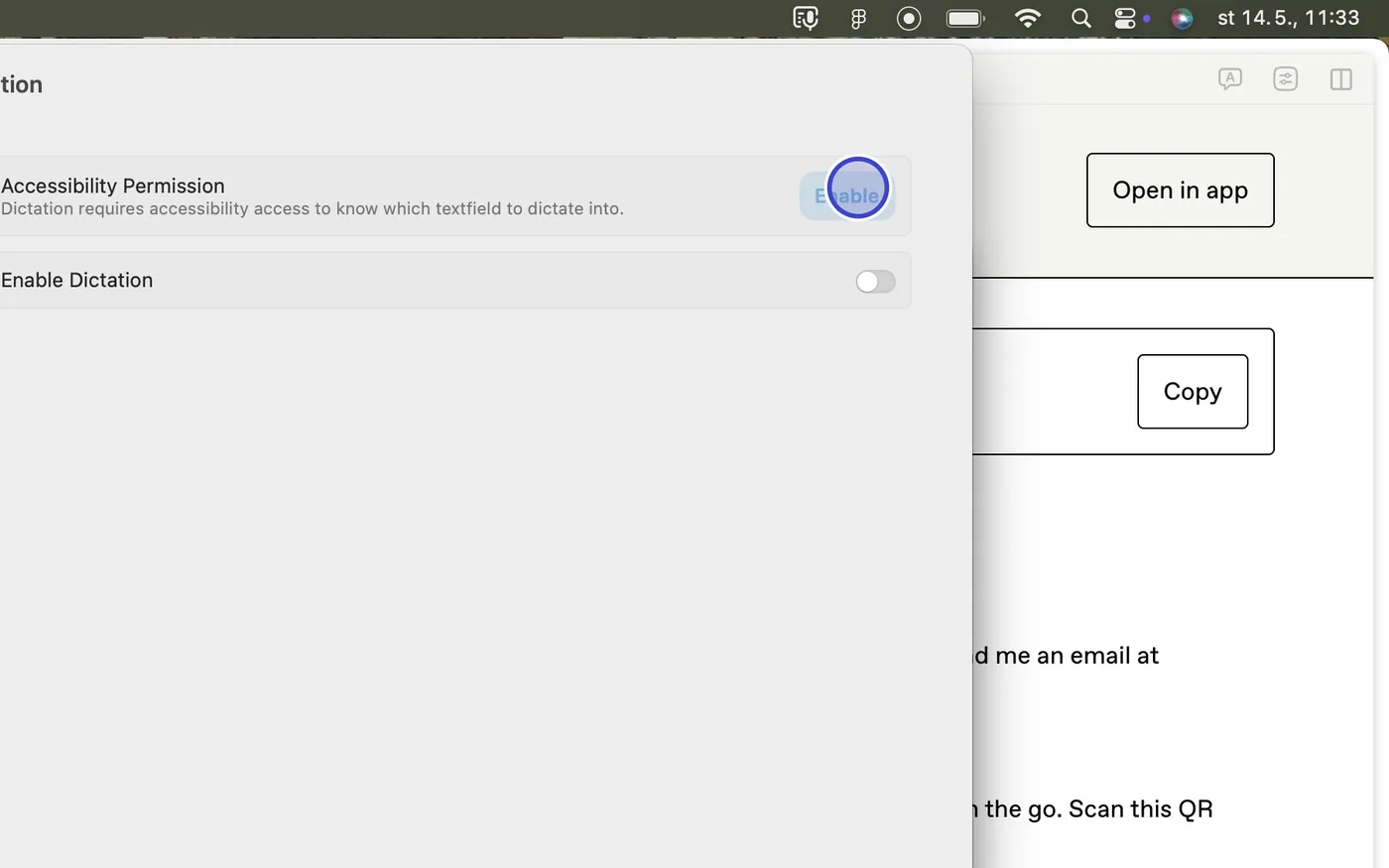
Klikněte na Enable.
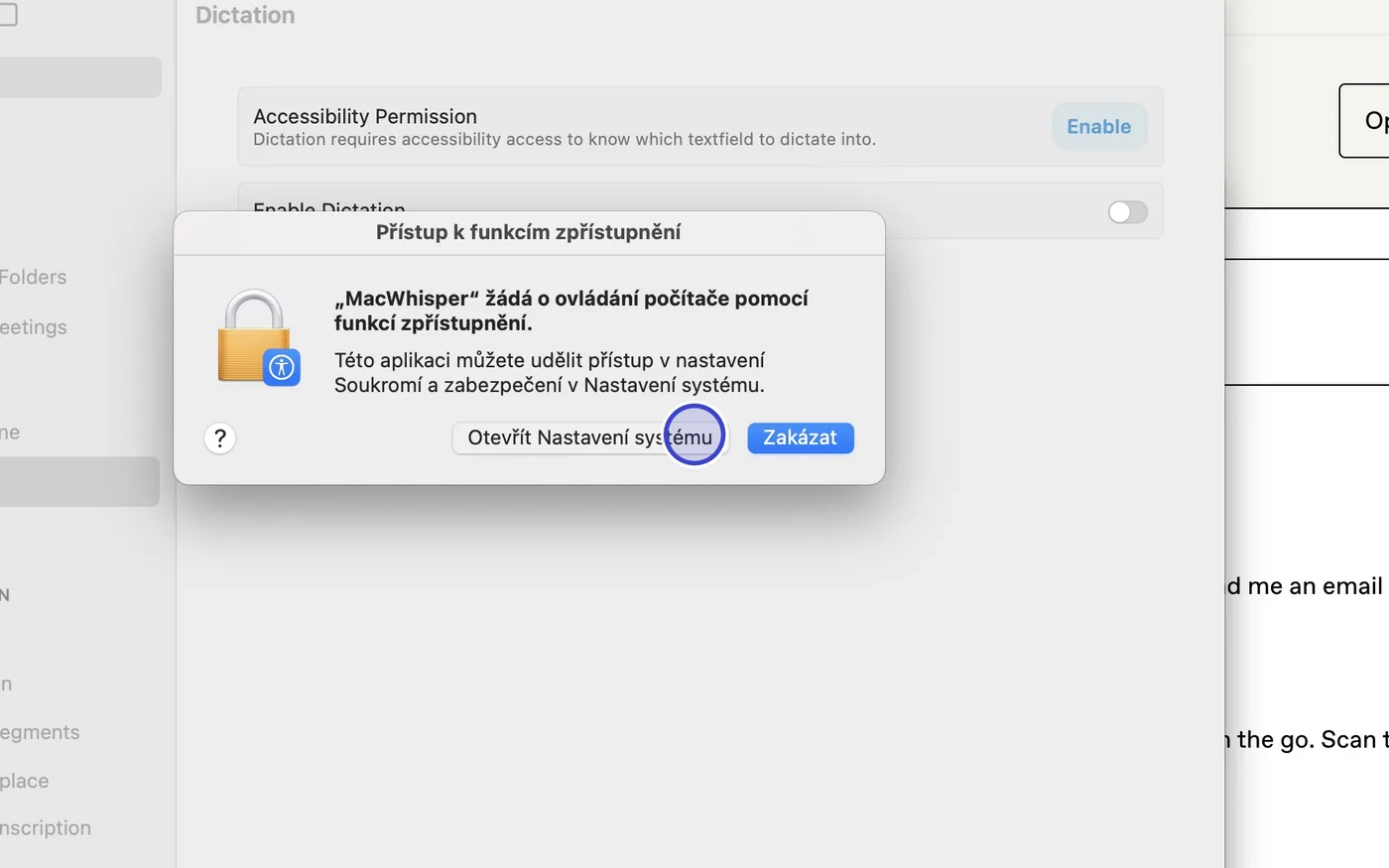
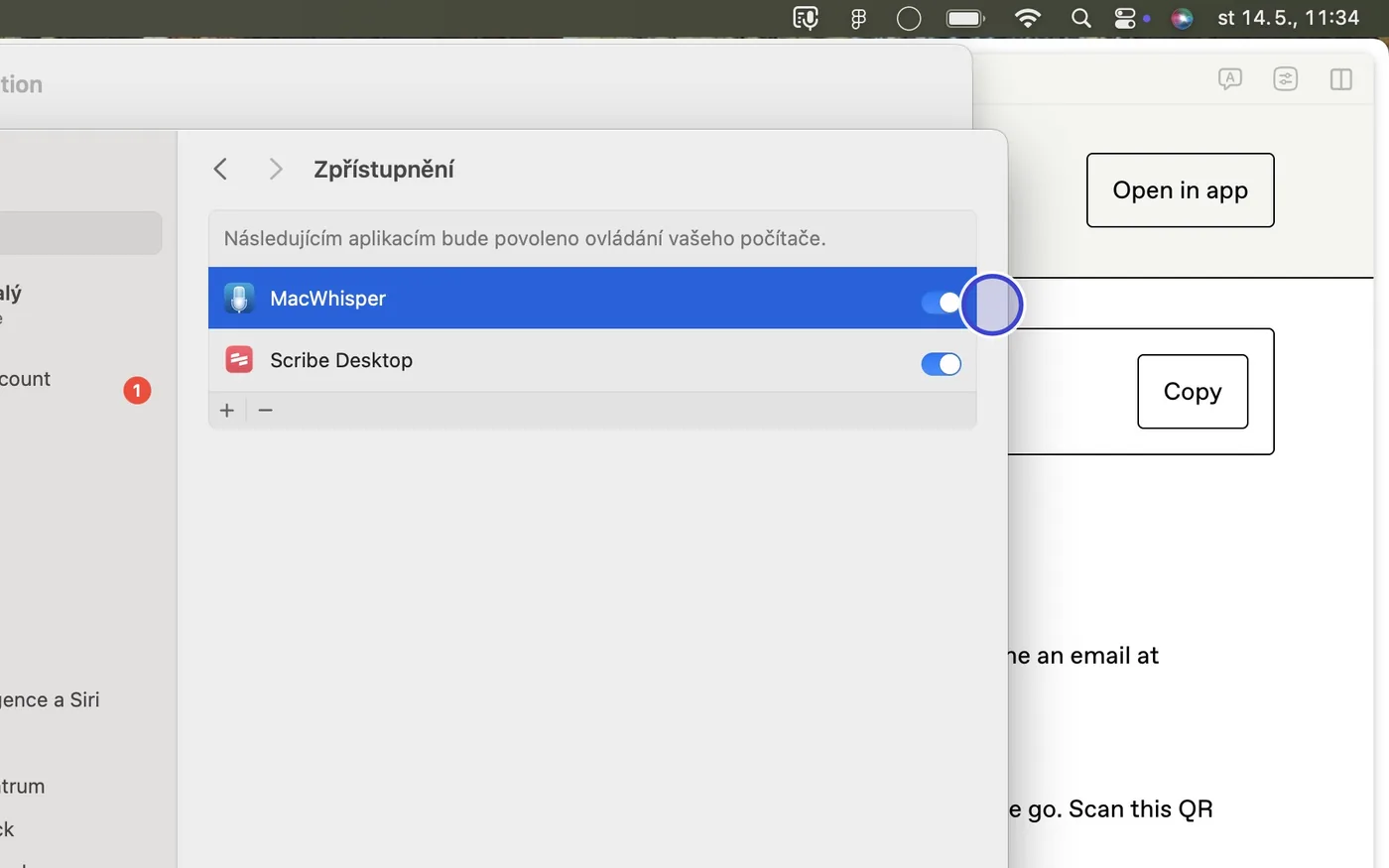
Povolte aplikaci ovládat funkce zpřístupnění na vašem počítači. Potom nastavení zavřete a vraťte se zpět do aplikace.
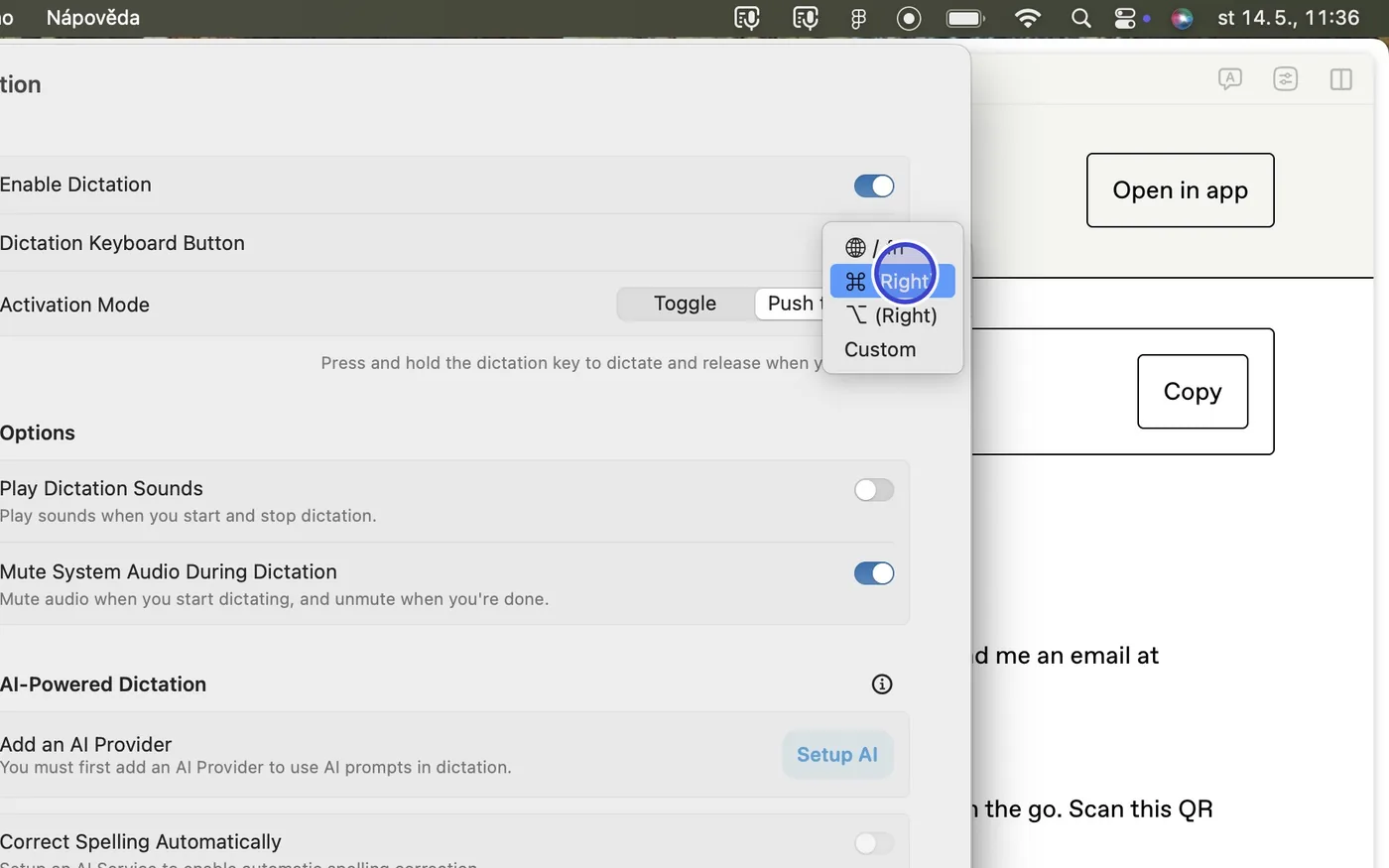
Vyberte si, jakou klávesu chcete používat pro diktování.
Propojení diktování s externí umělou inteligencí
Propojení MacWhisper s externí AI aplikací vám umožní rychle nahrát, co říkáte, ale kromě obyčejného přepisu text rovnou prohnat ještě předem připraveným promptem.
Můžete docílit například toho, že diktujete česky a nástroj za vás rovnou píše text v cizím jazyce.
Klikněte na Setup AI.
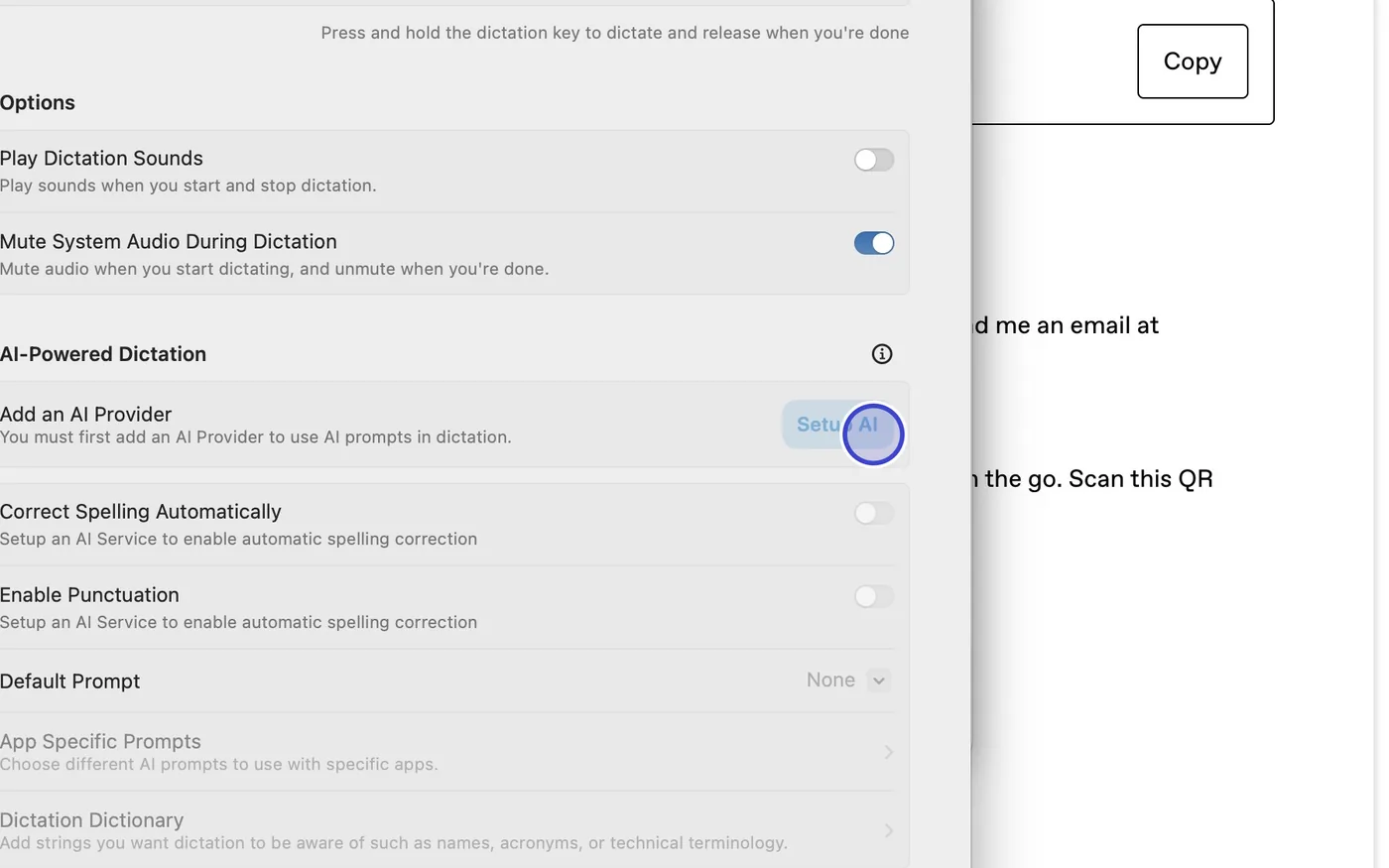
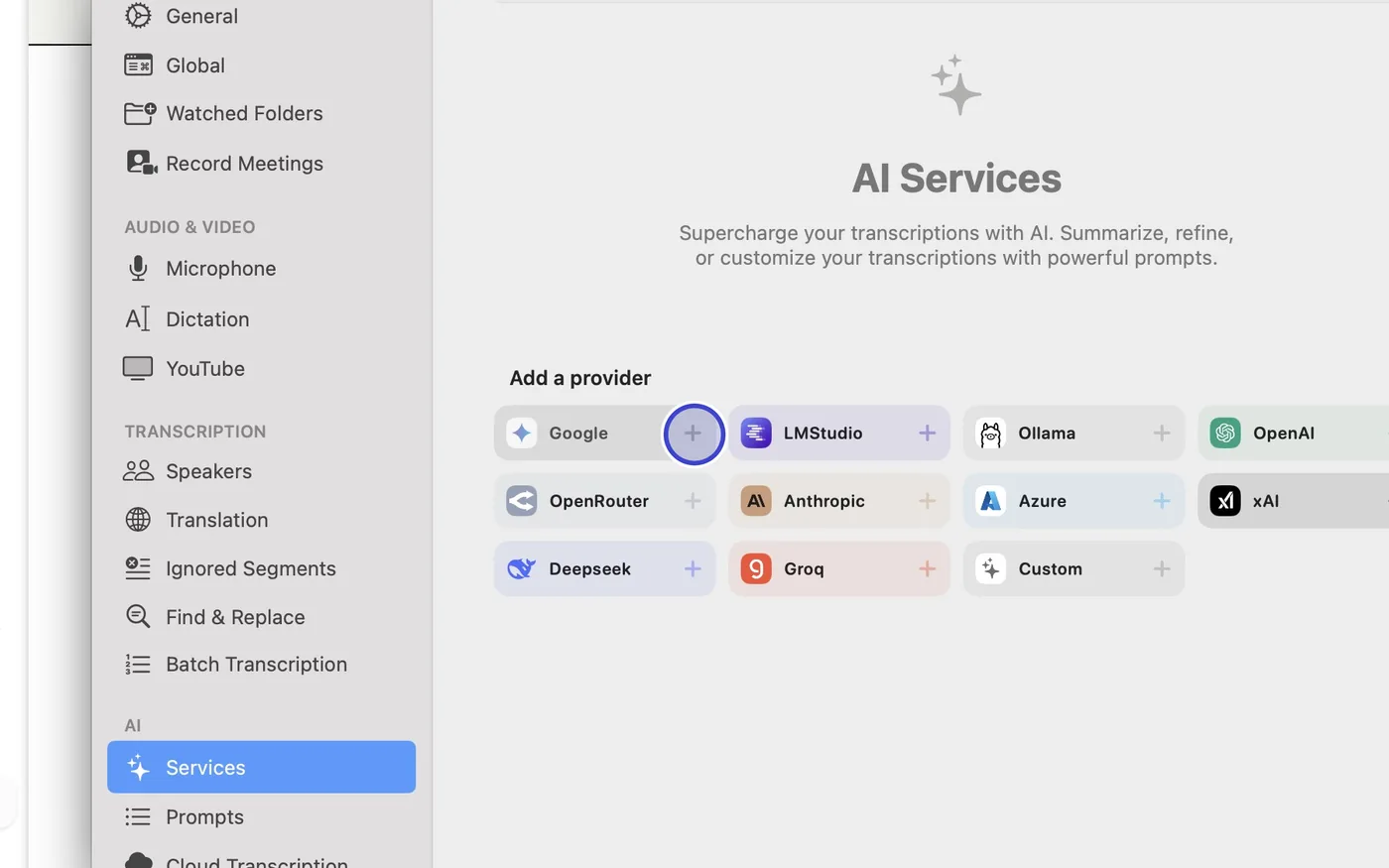
V tomto návodu propojujeme MacWhisper s Google Gemini, ale pokud používáte jinou službu, nastavení probíhá obdobně.
Vyberte službu, se kterou chcete MacWhisper propojit.
Klikněte na Configure.
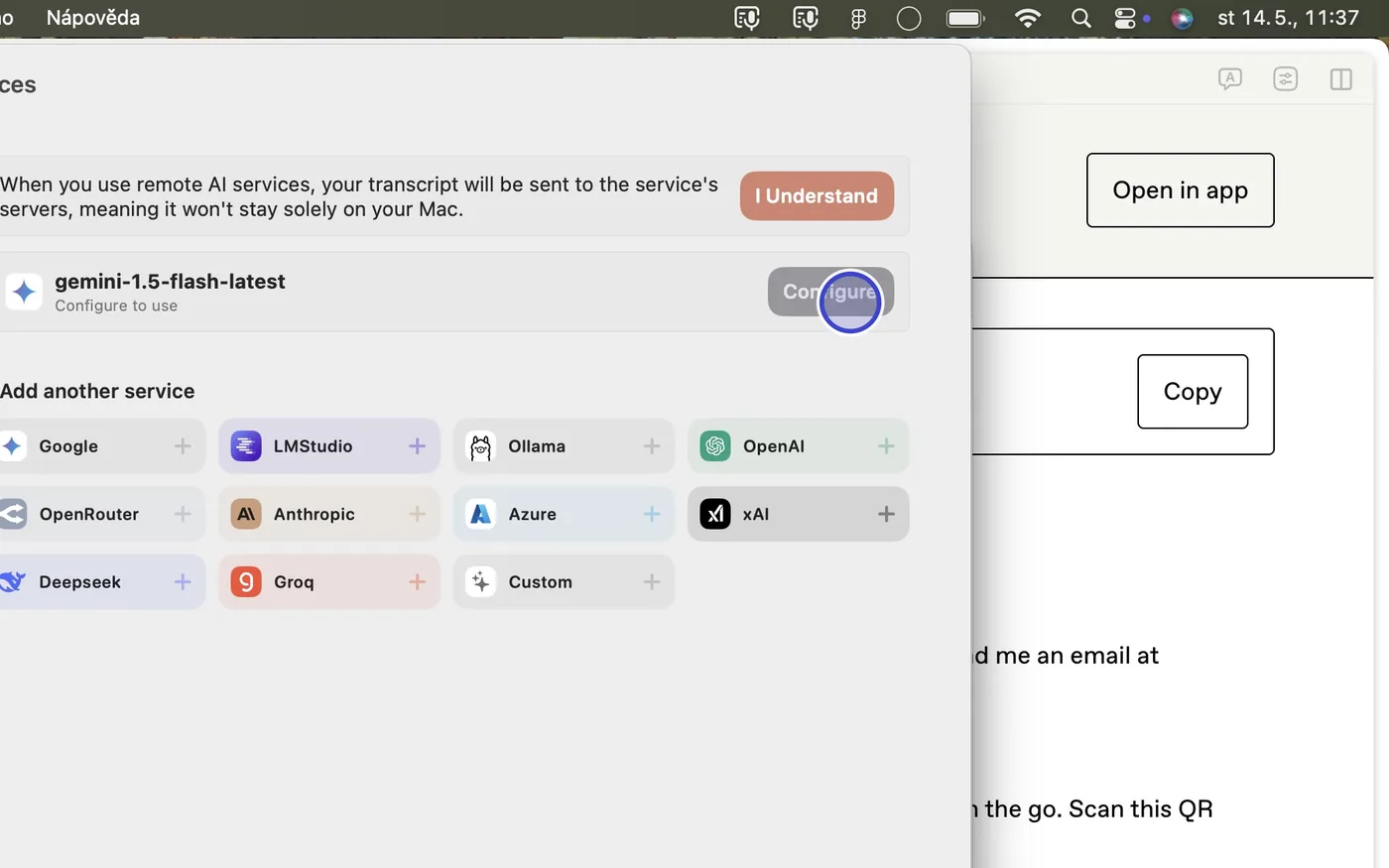
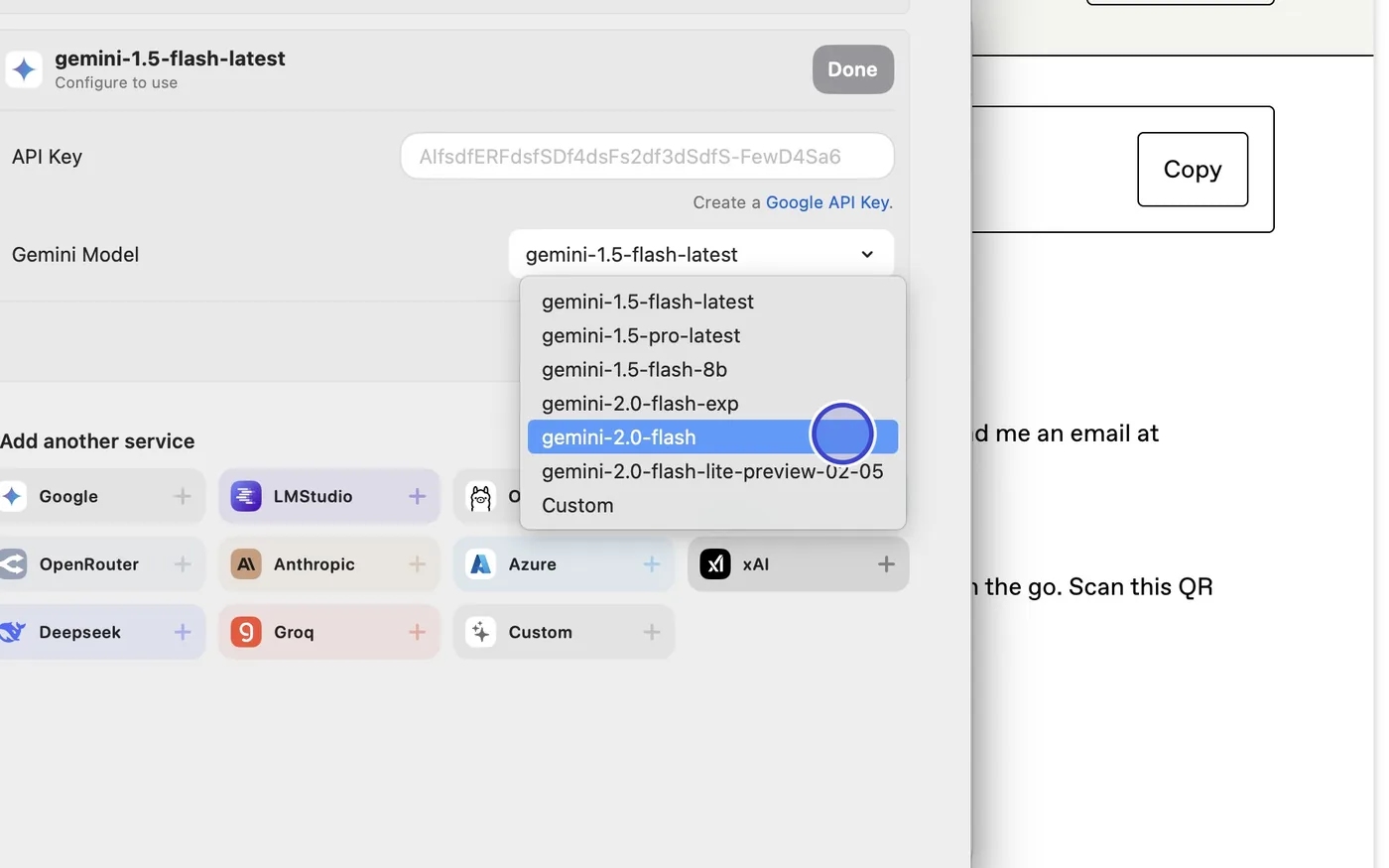
Vyberte nejpokročilejší model, který vám aplikace nabídne.
MacWhisper bohužel nestíhá vždy nabídnout tu úplně nejnovější dostupnou verzi.
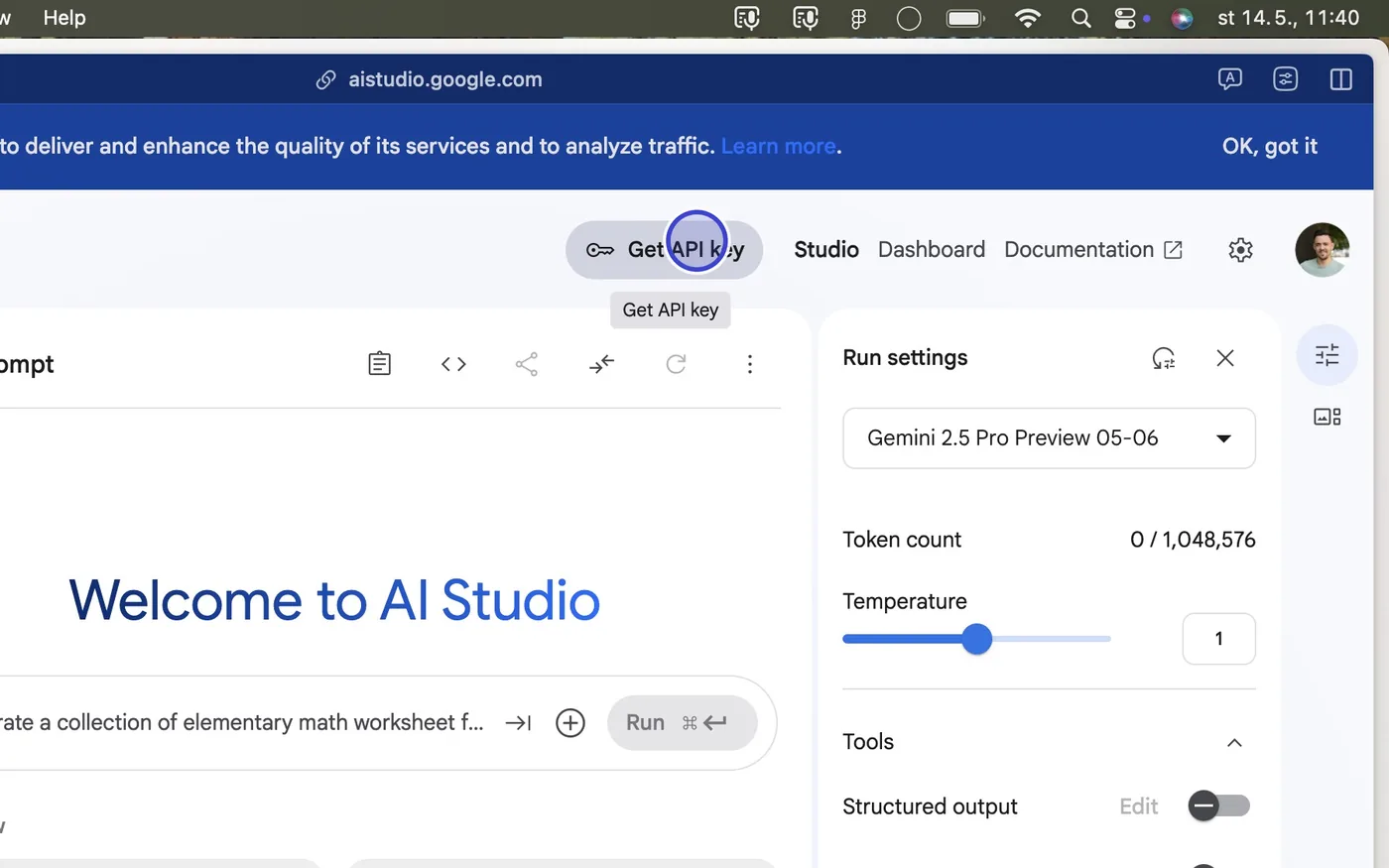
Přejděte do prohlížeče a otevřete stránku aistudio.google.com.
Klikněte na Get API key.
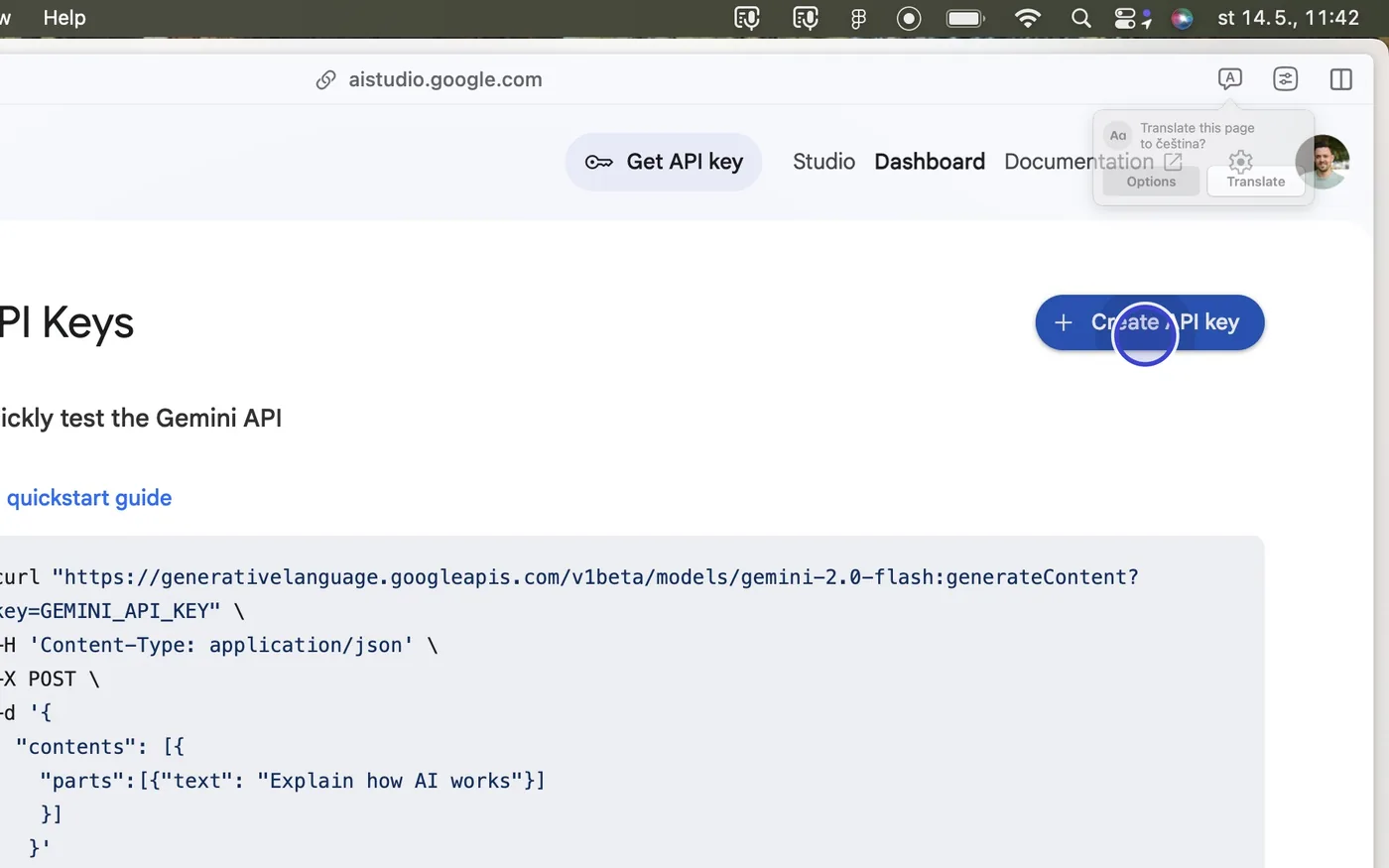
Klikněte na Create API key.
Vyberte (nebo založte) projekt a zkopírujte si svůj API klíč.
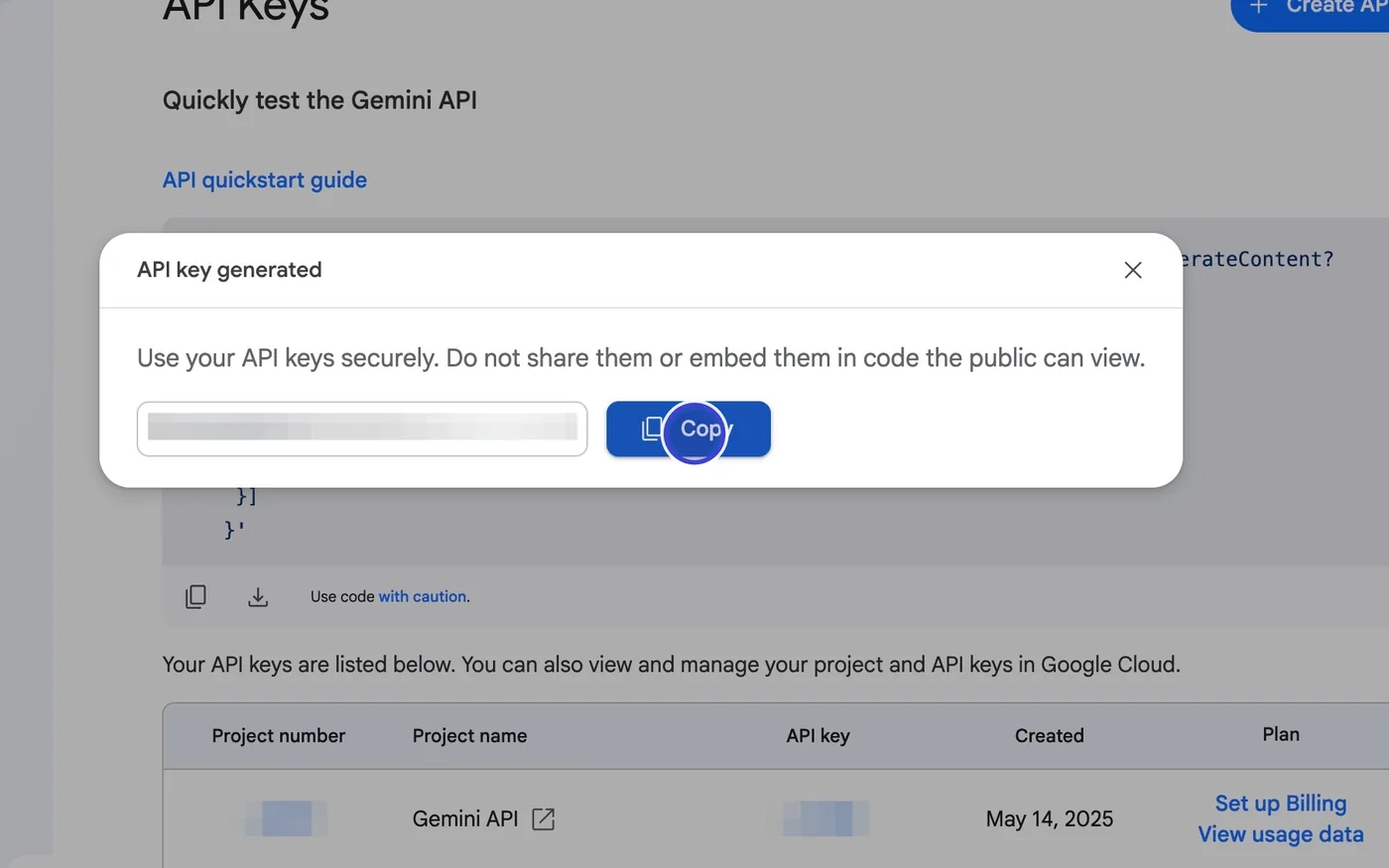
Vraťte se zpátky do aplikace a API klíč tam vložte.
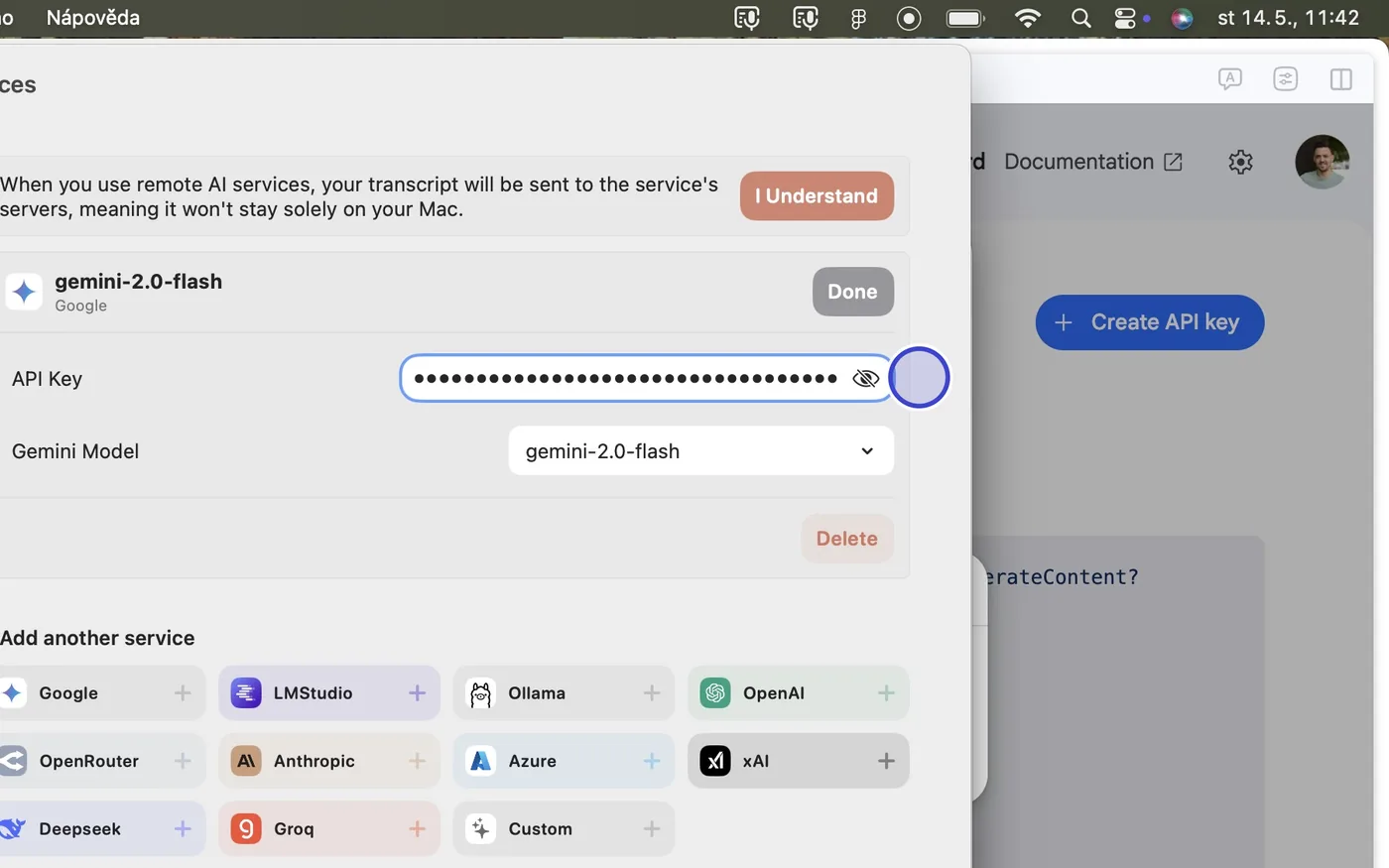
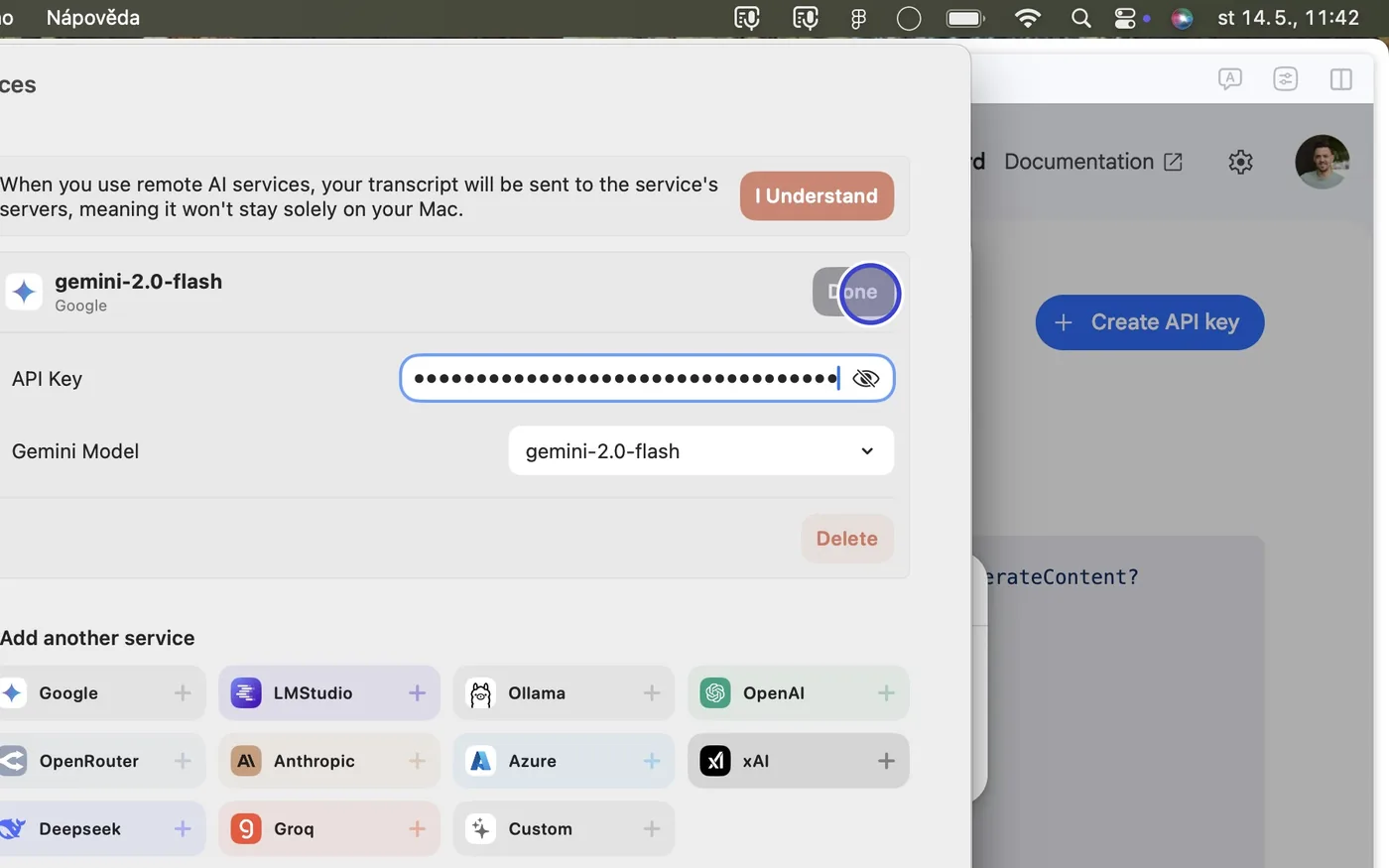
Klikněte na Done.
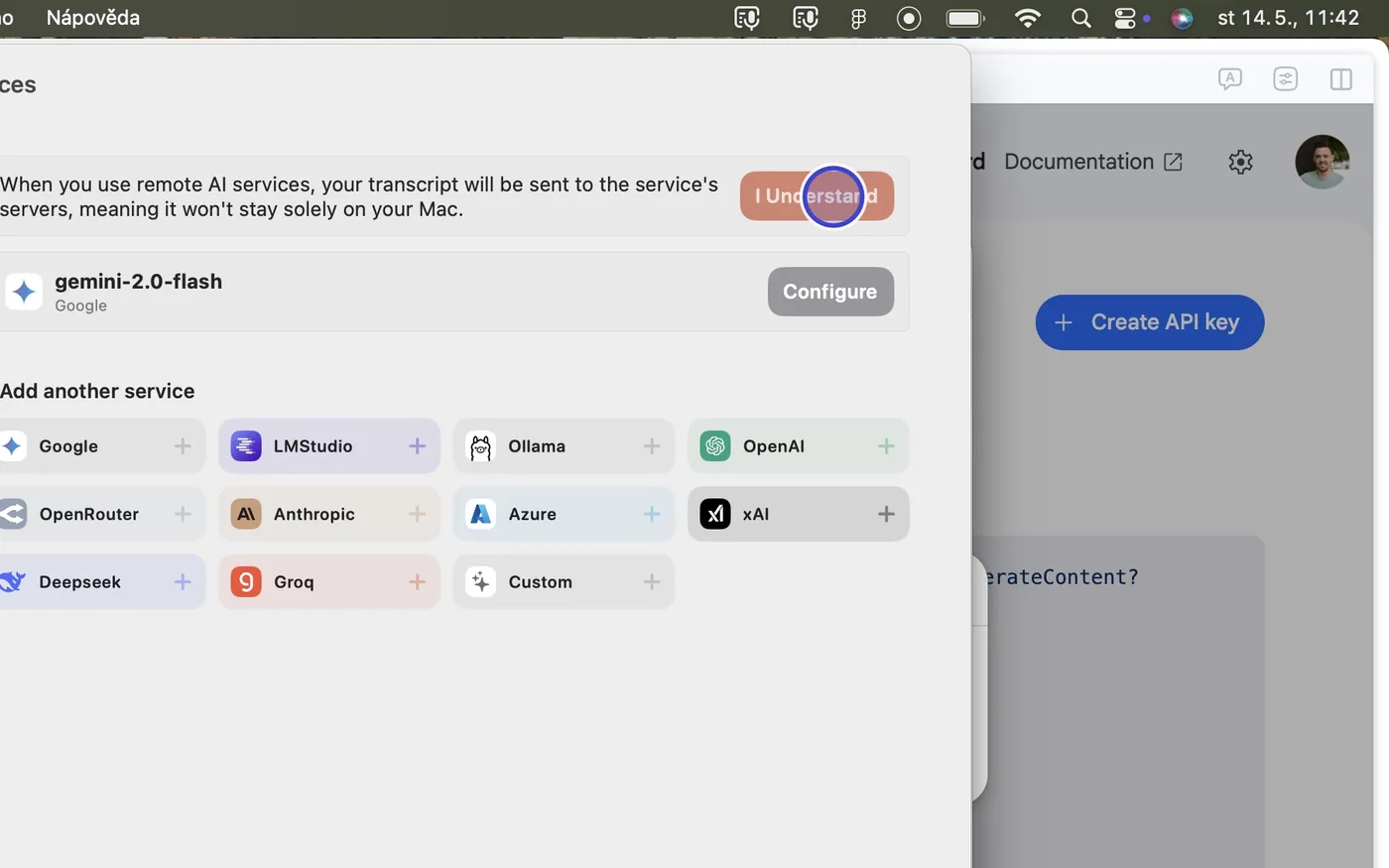
Klikněte na I Understand.
Nastavení výchozího promptu
Vraťte se zpátky do sekce Dictation.
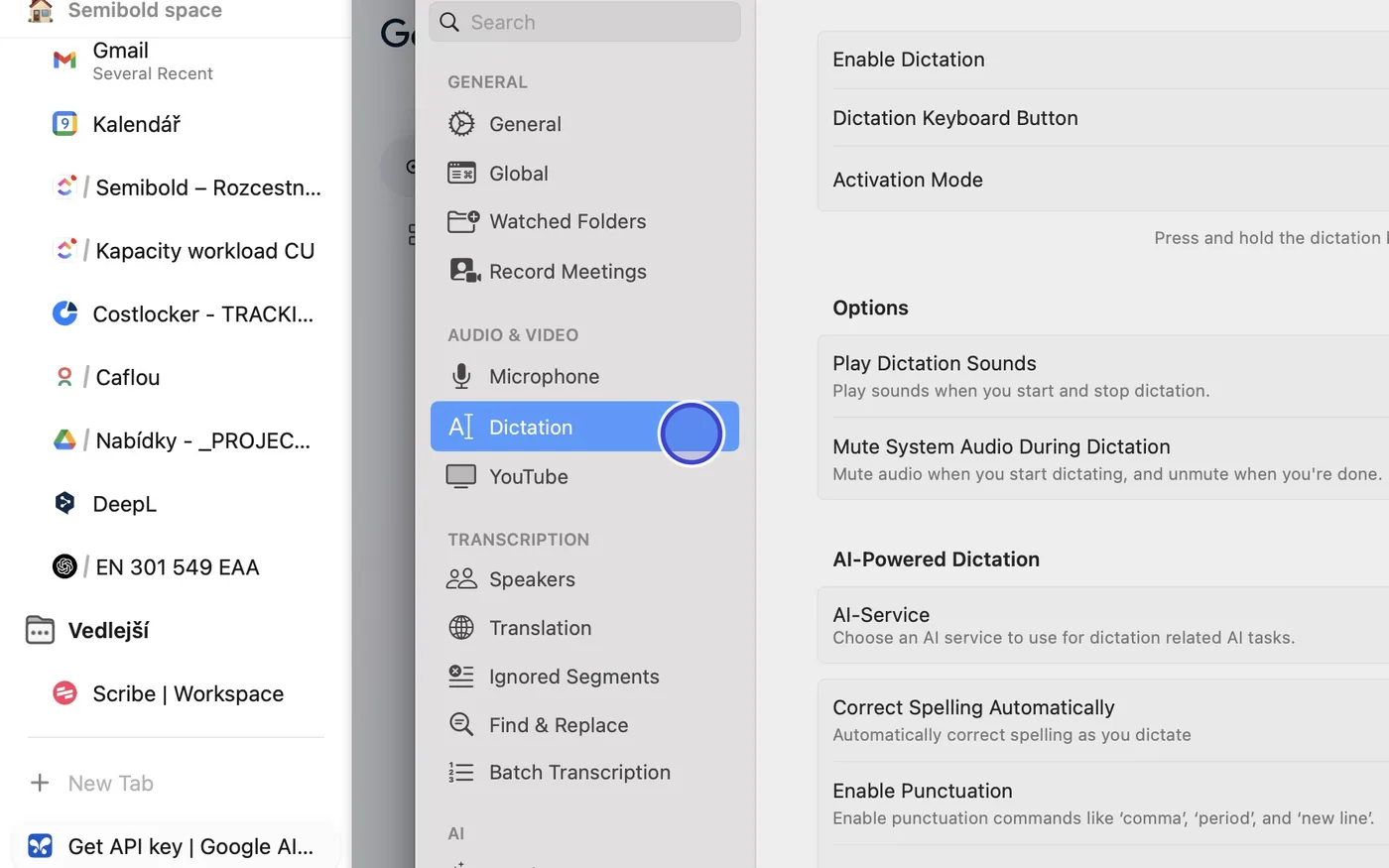
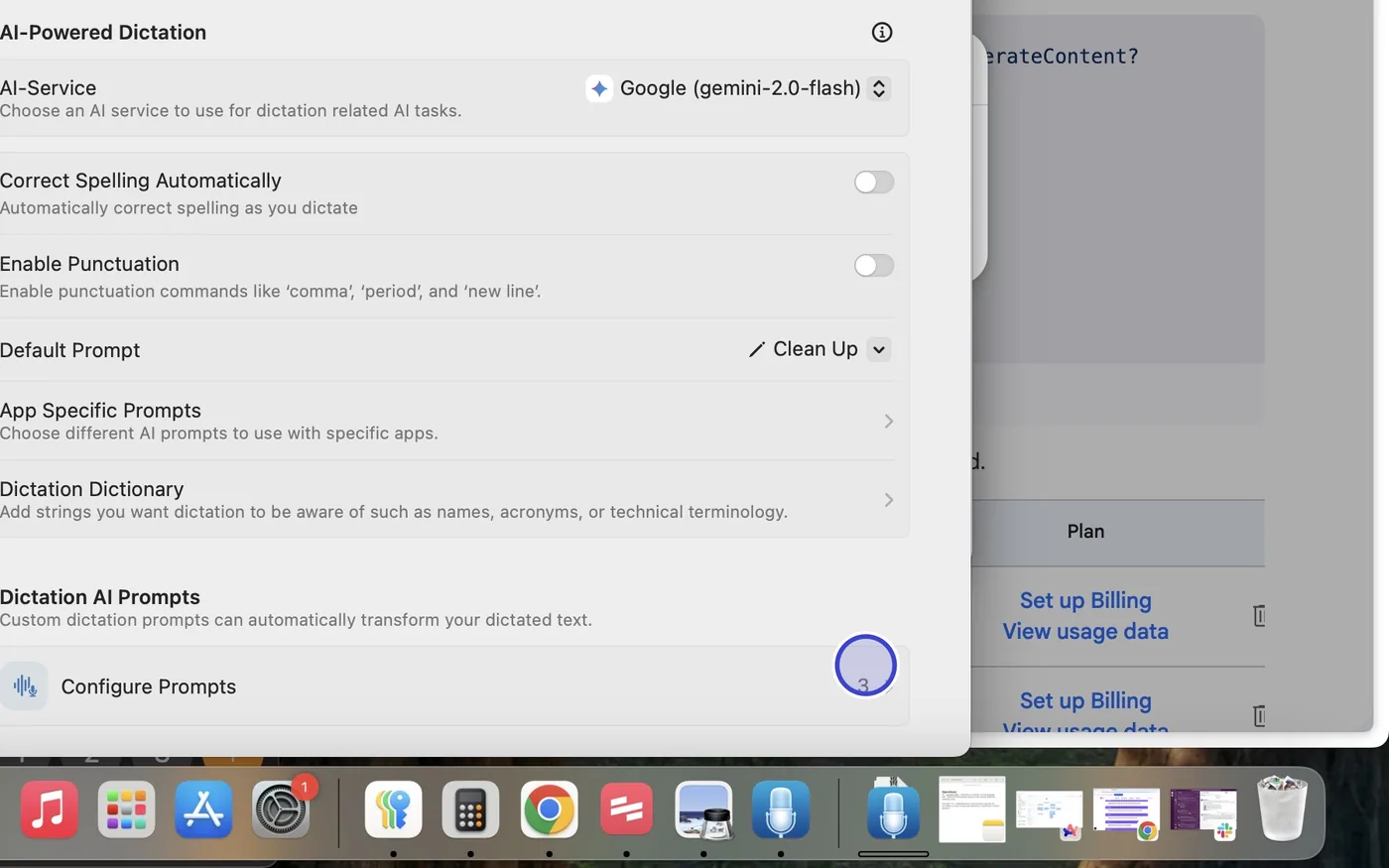
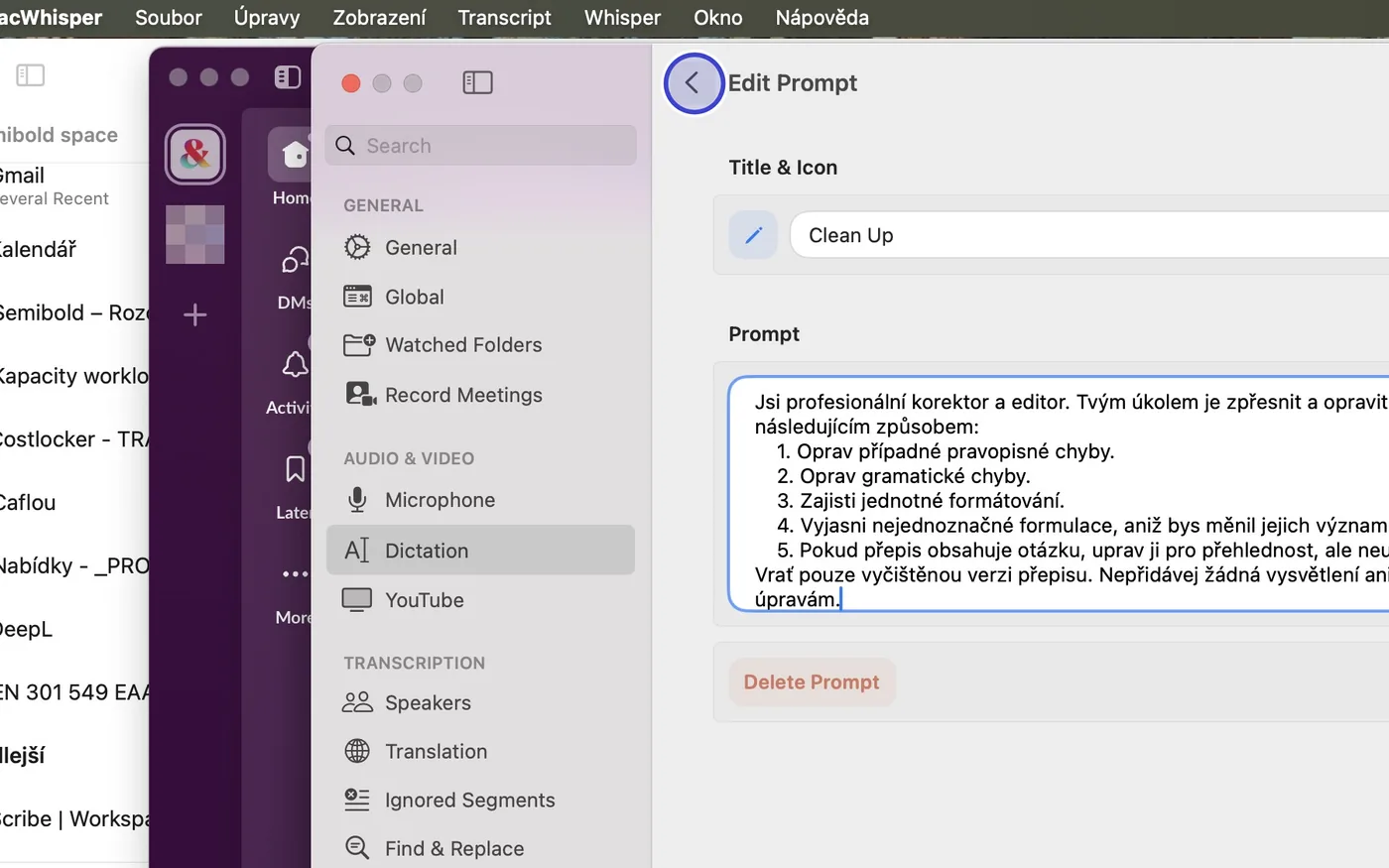
Dole klikněte na Configure Prompts, abyste si přizpůsobili své prompty.
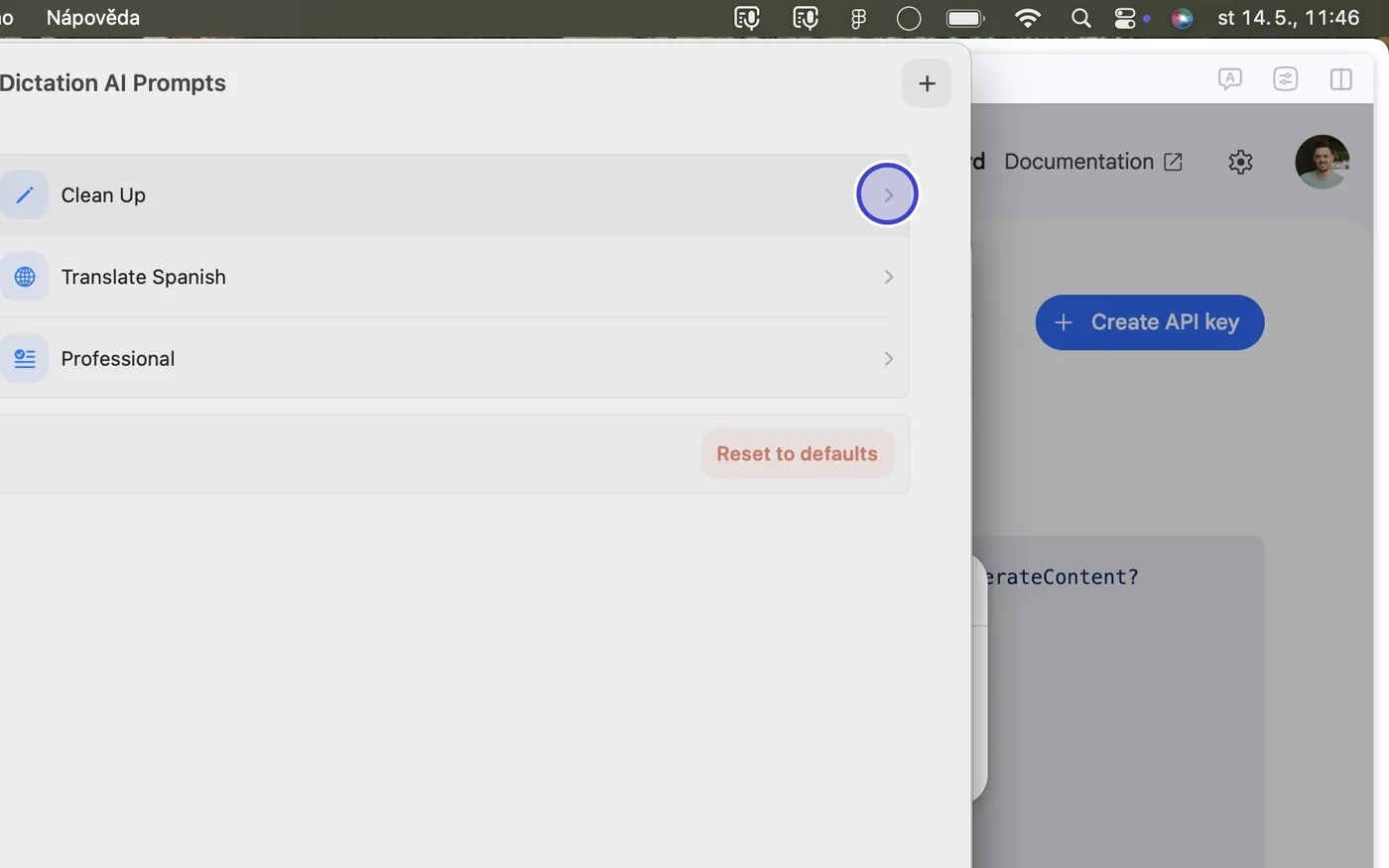
Upravte existující prompt nebo vpravo nahoře přidejte nový.
Napište umělé inteligenci pokyny, které chcete aplikovat na diktované texty.
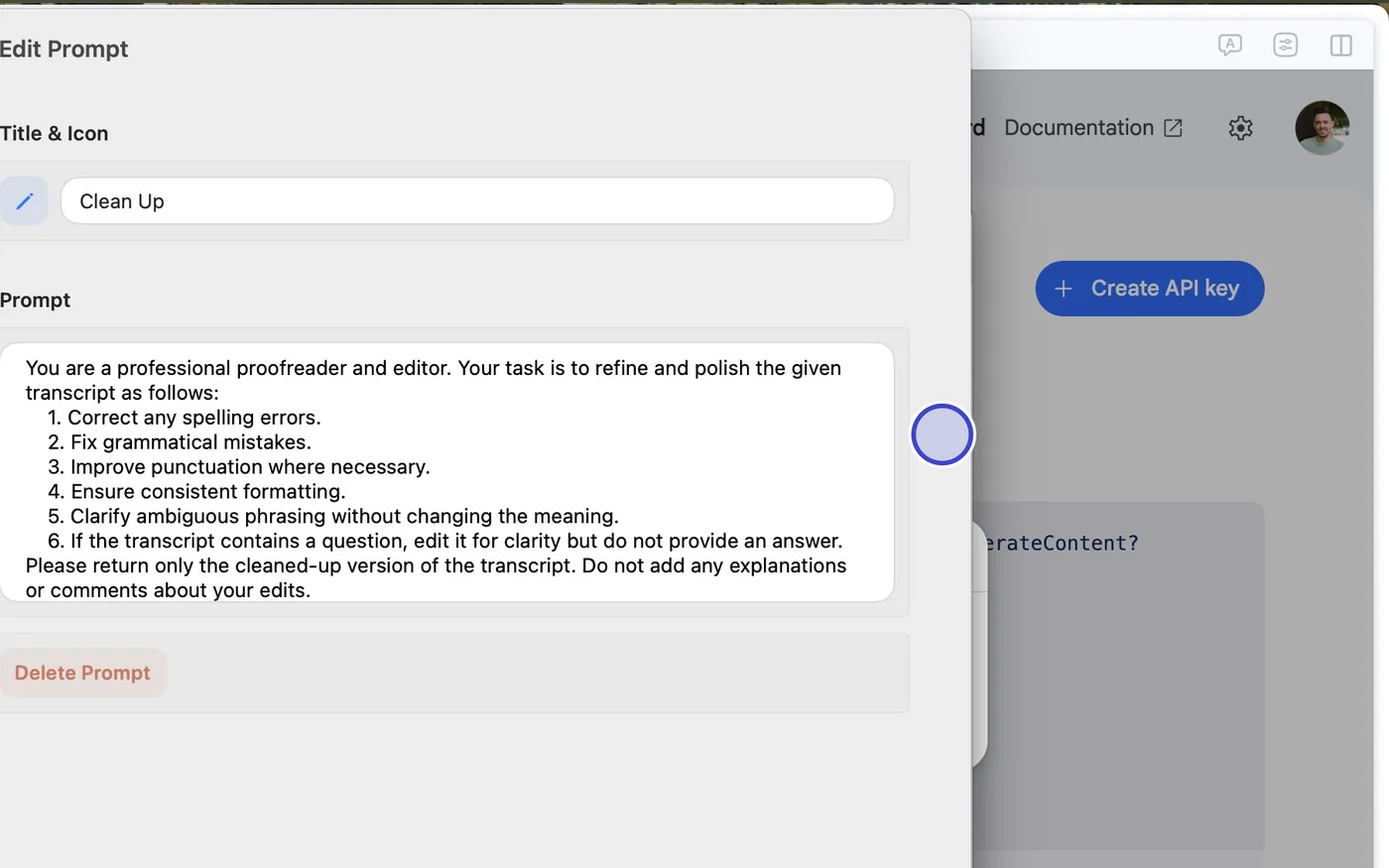
Můžete zkusit použít náš výchozí čistící prompt:
Jsi profesionální korektor a editor. Tvým úkolem je upravit zadaný přepis následujícím způsobem:
1. Oprav případné pravopisné chyby.
2. Zajisti jednotné formátování.
3. Pokud přepis obsahuje otázku, dej na její konec otazník, ale neuváděj odpověď.
Vrať pouze upravenou verzi přepisu. Nepřidávej žádná vysvětlení ani komentáře ke svým úpravám.
Vraťte se zpět.
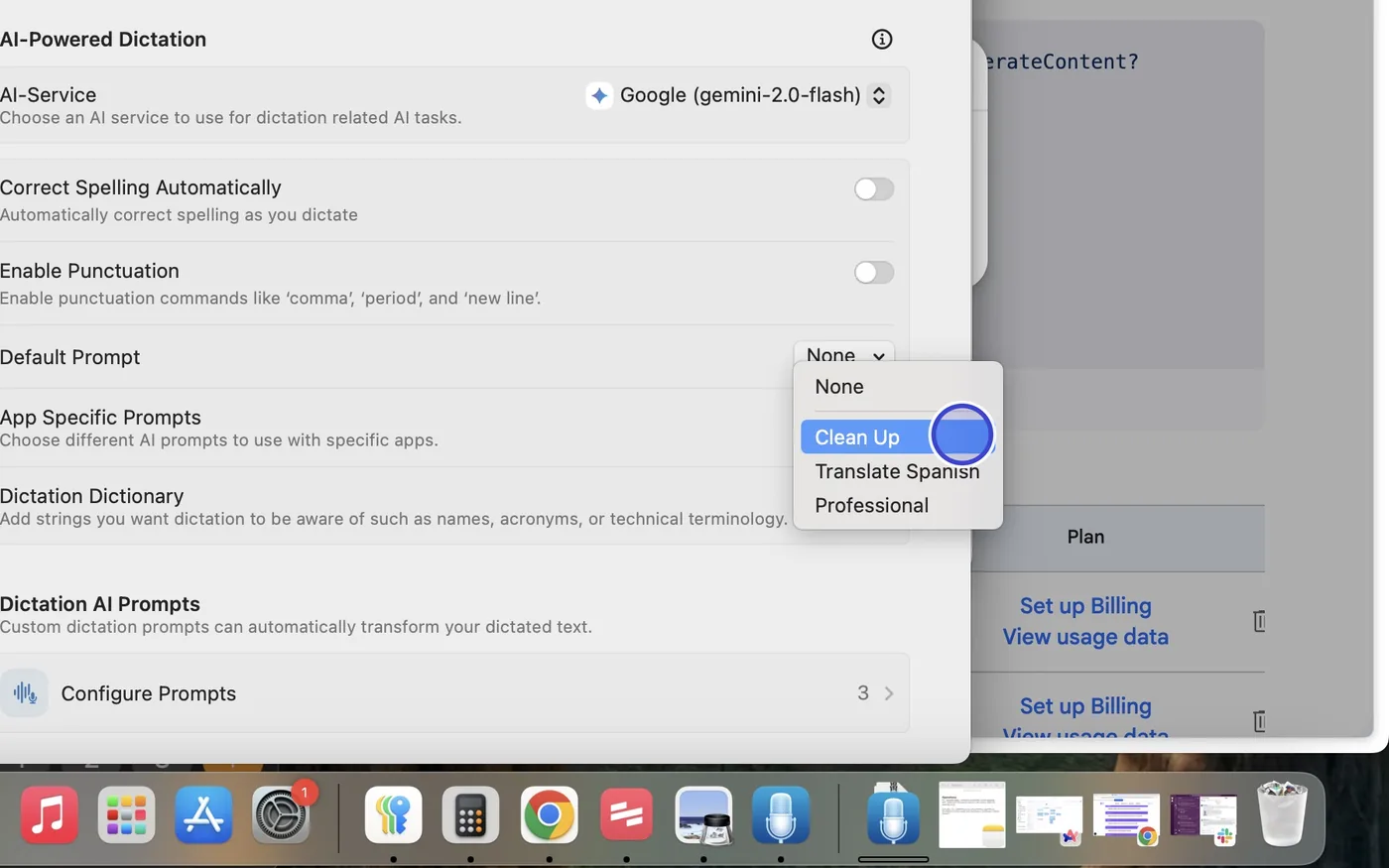
Vyberte výchozí prompt, který chcete nejčastěji aplikovat na diktovaný text.
Prompty můžete podle potřeby přepínat během diktování.
Nastavení vlastního slovníku
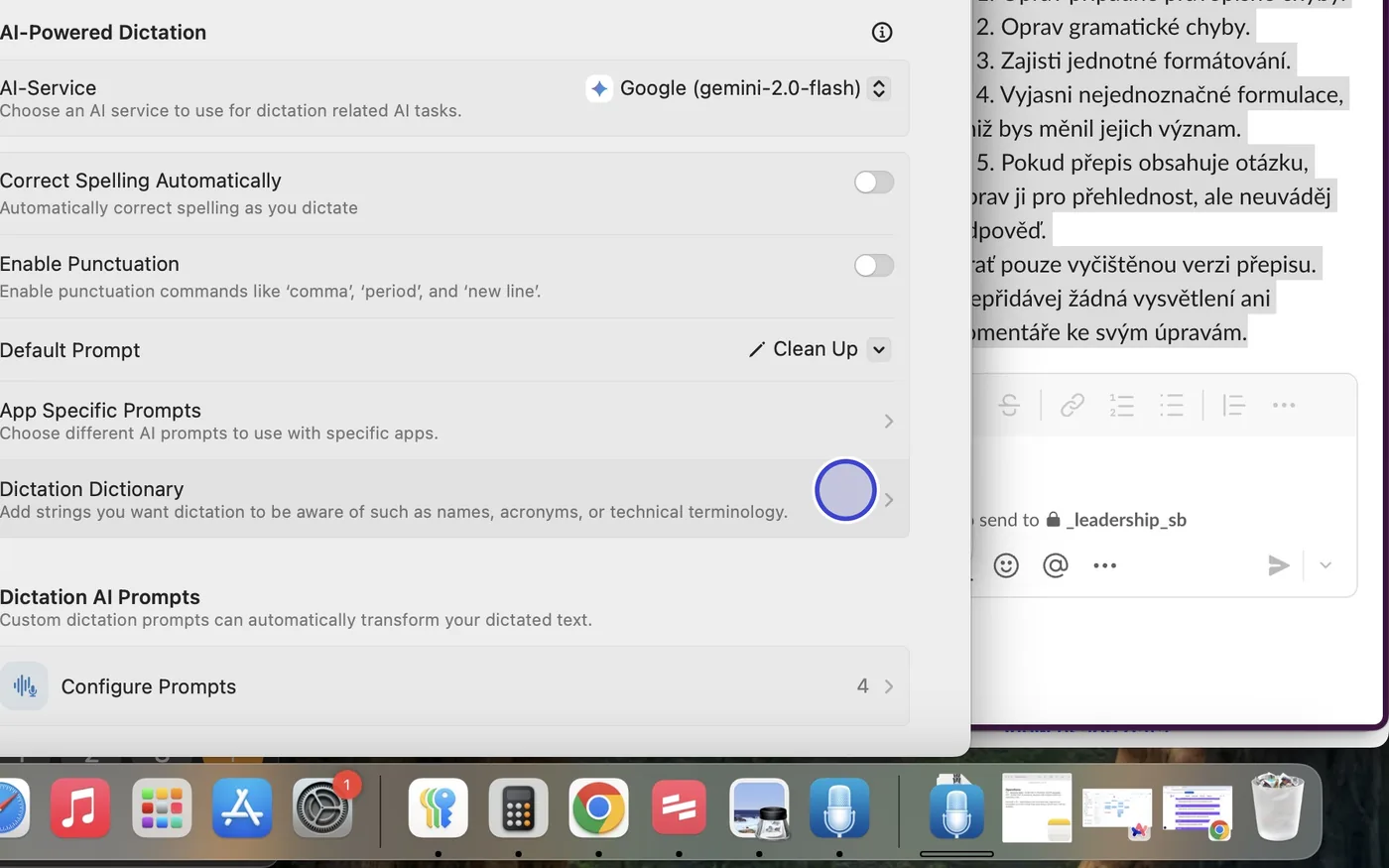
MacWhisper můžete naučit správně zapisovat specifická slova, která používáte. Taky můžete nechat vybrané výrazy nahrazovat jinými (například interpunkčními znaky).
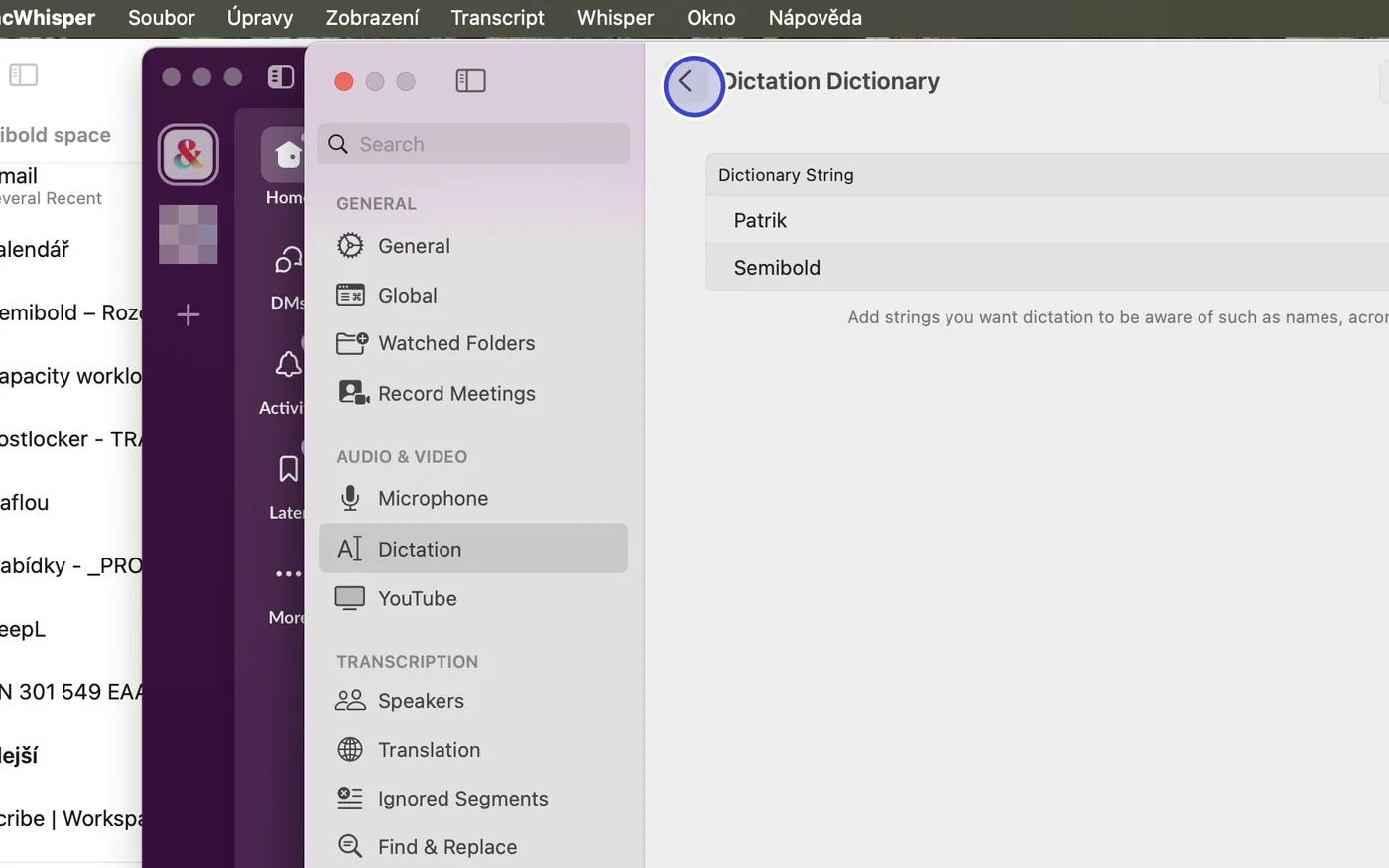
Klikněte na Dictation Dictionary.
Přidejte nový výraz.
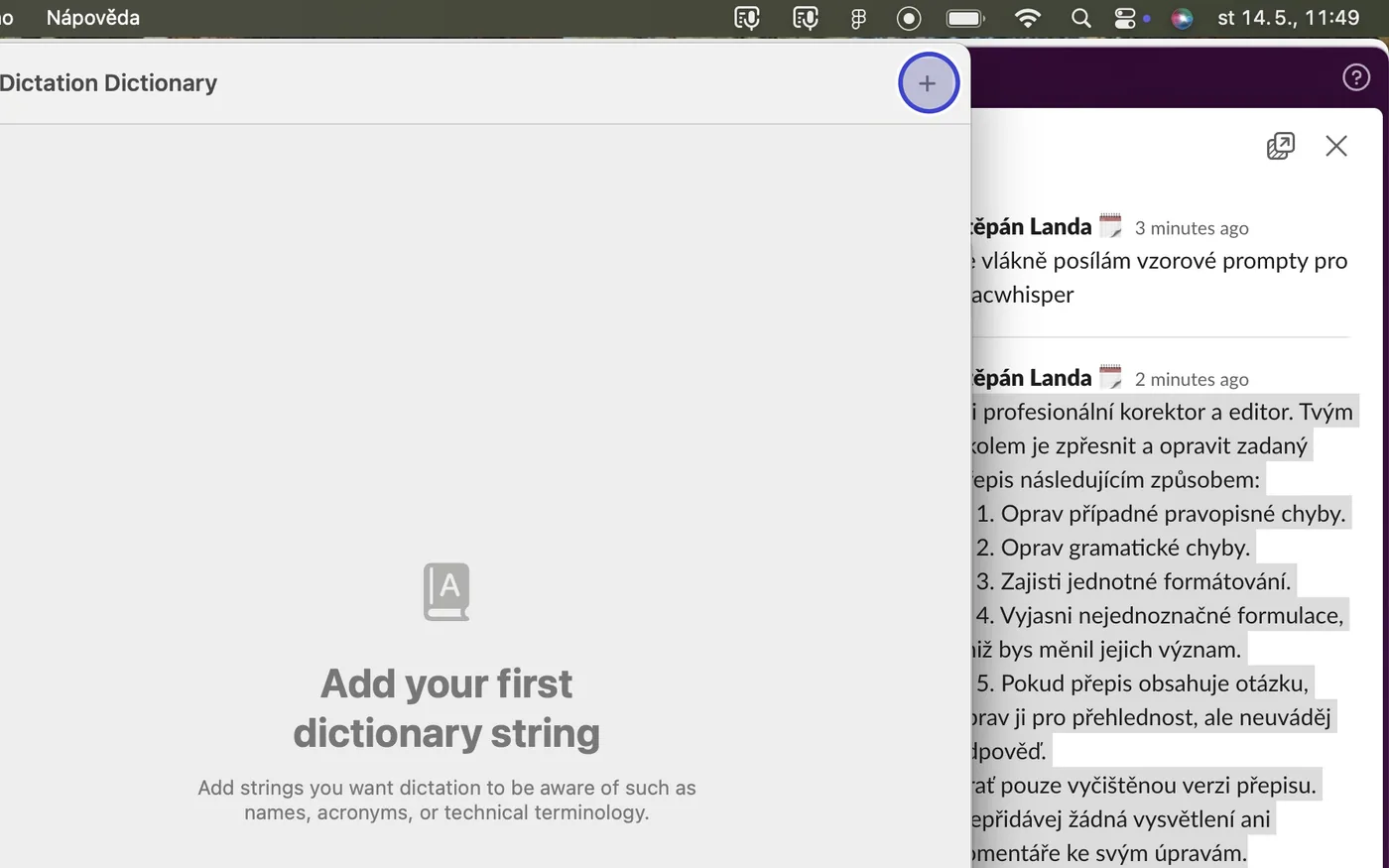
Po přidání svých výrazů se vraťte zpět.
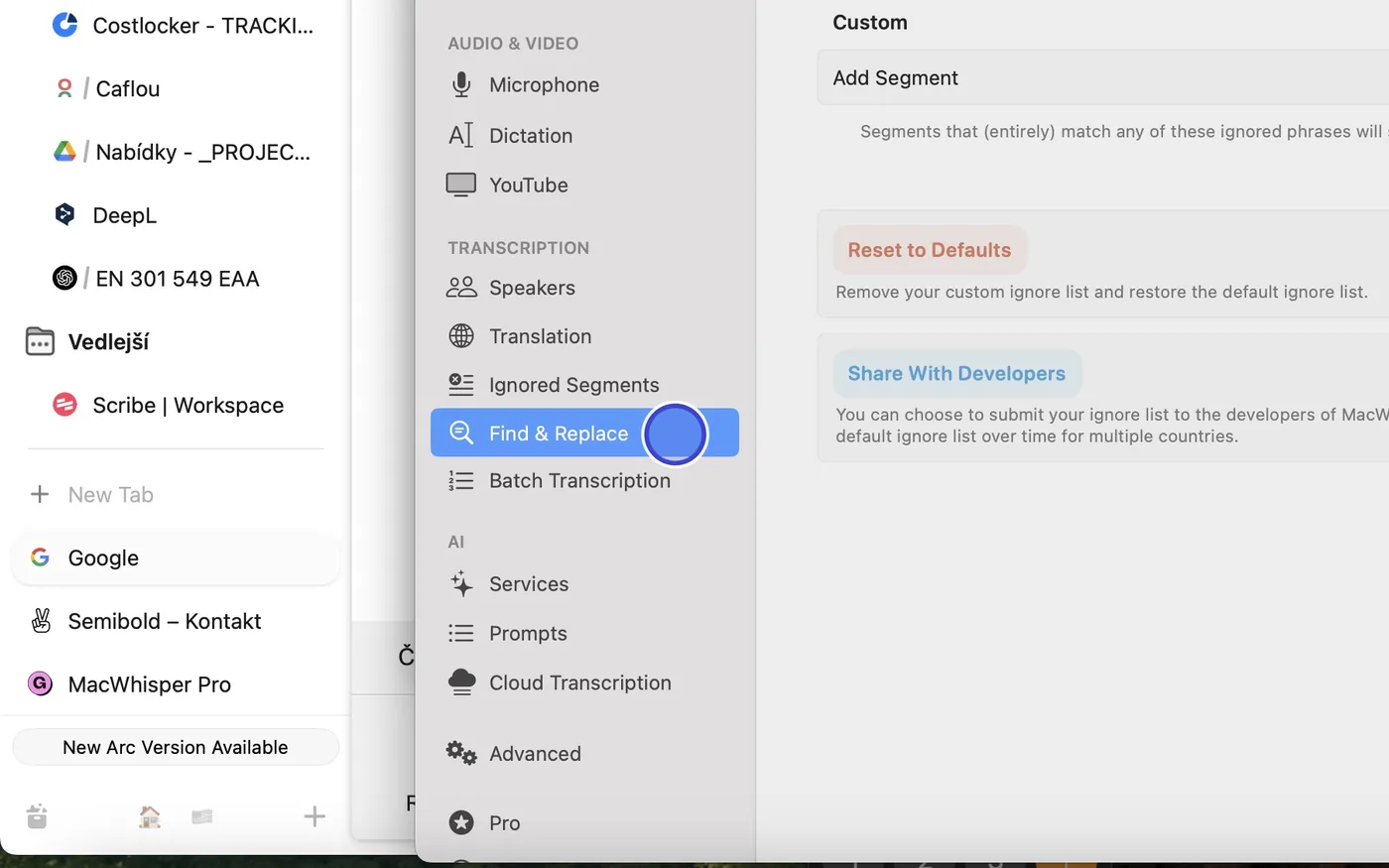
V levém postranním panelu klikněte na Find & Replace.
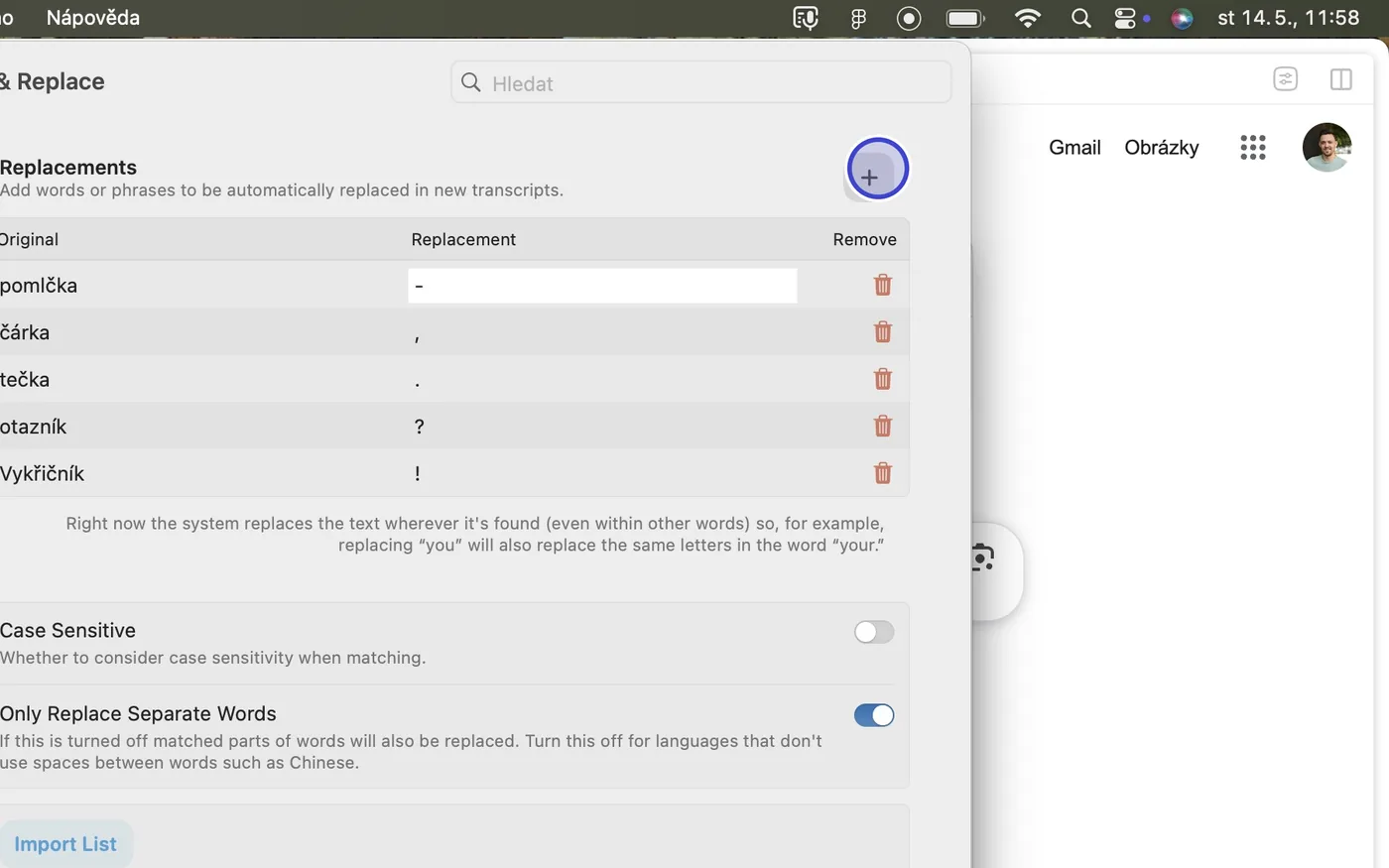
Přidejte výrazy, které chcete automaticky přepisovat.
Dost často se nám na konec přepisů sama vtipně přidávala věta „Titulky vytvořil JohnyX“. Model se asi učil z pirátsky stažených filmů. Pokud se vám děje něco podobného, zajděte v postranním panelu ještě do sekce Ignored Segments.
Nastavení nahrávání schůzek
Pozor: Nahrávání online schůzek přes MacWhisper zatím není spolehlivé. S aplikací Zoom jsme dosáhli dobrých výsledků, ale v Google Meet se setkáváme s problémy s detekcí účastníků nebo úplně chybějících záznamů některých zvukových stop.
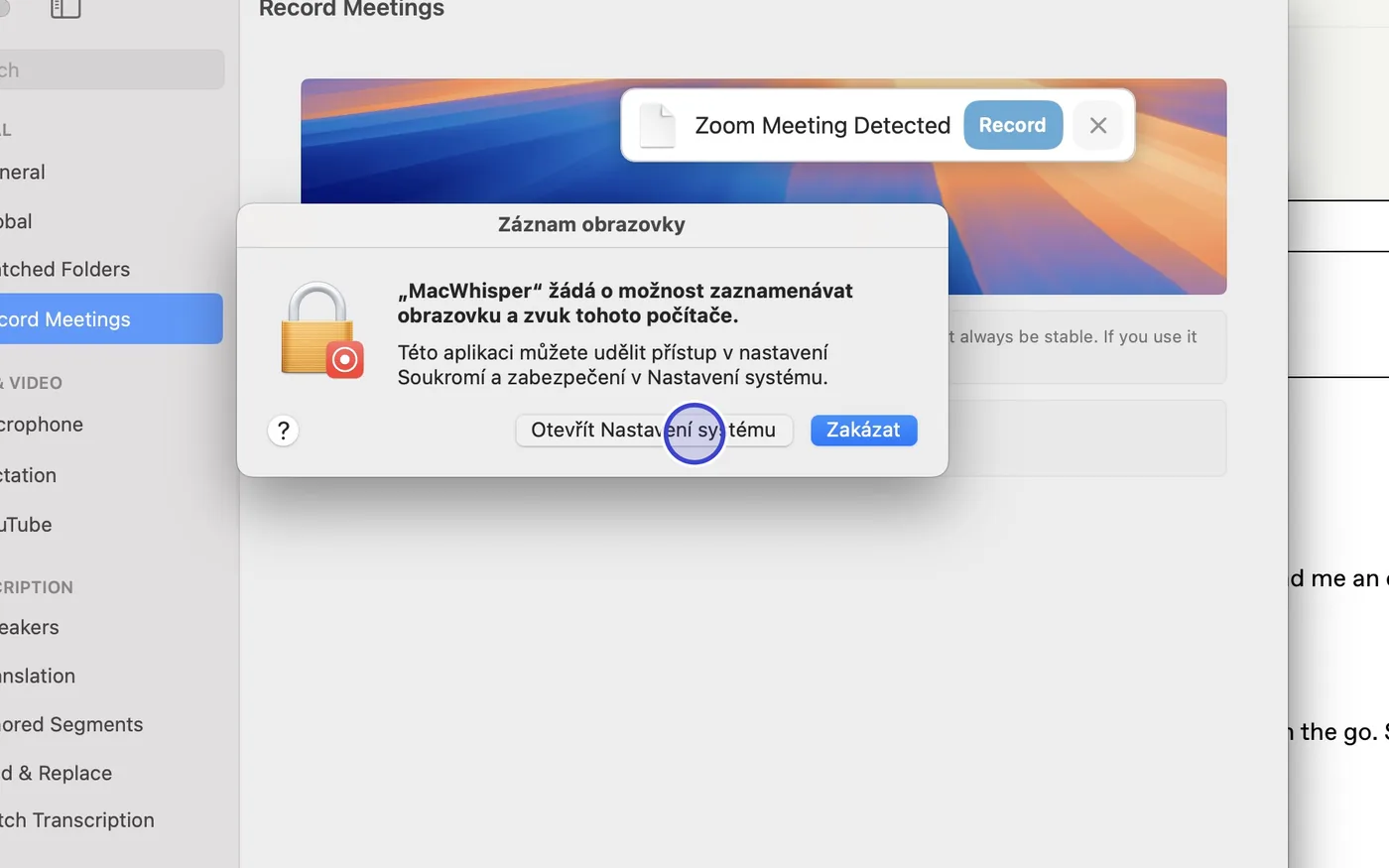
V levém postranním panelu přejděte do sekce Record Meetings a klikněte na Grant Screen Recording Permission.
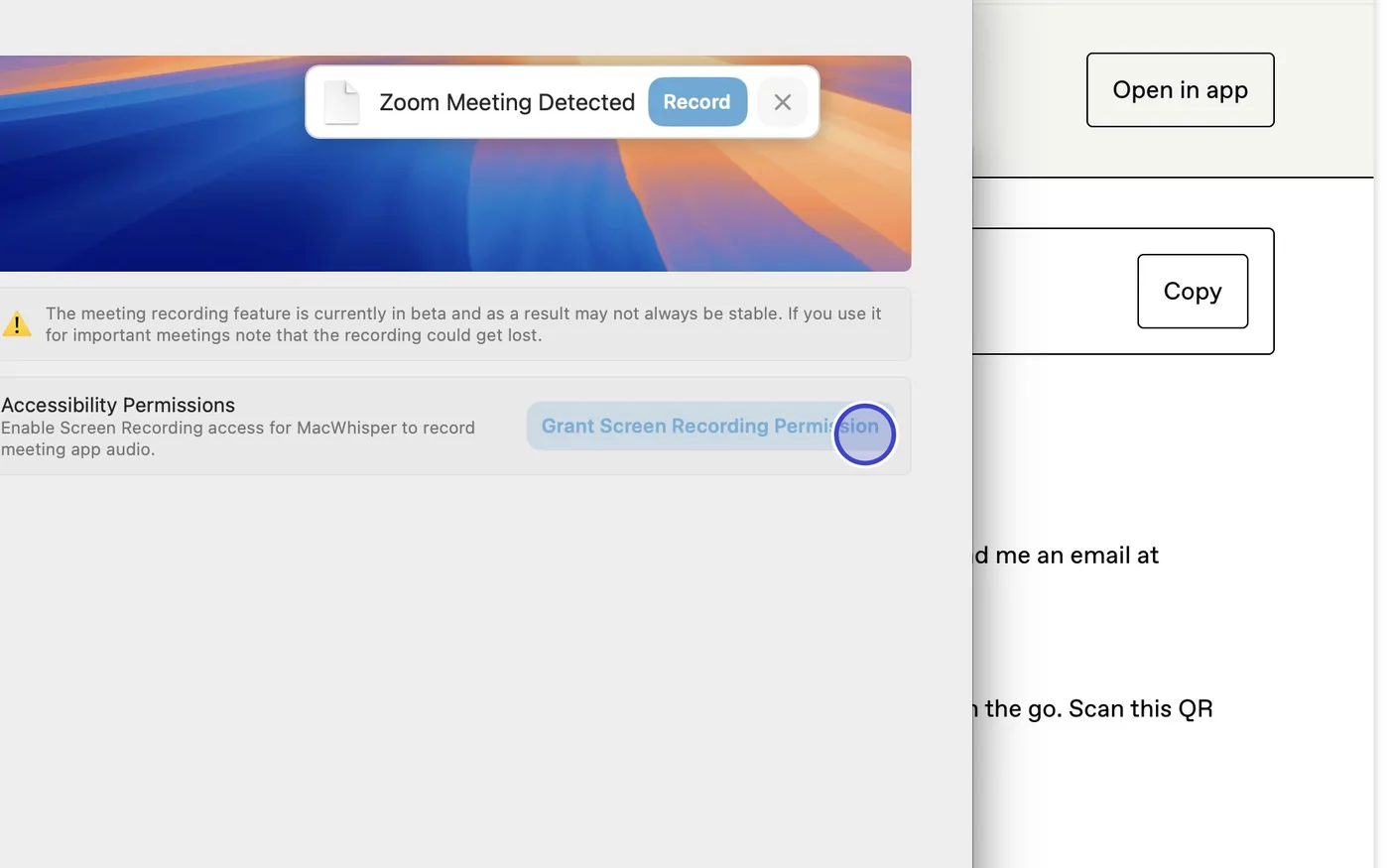
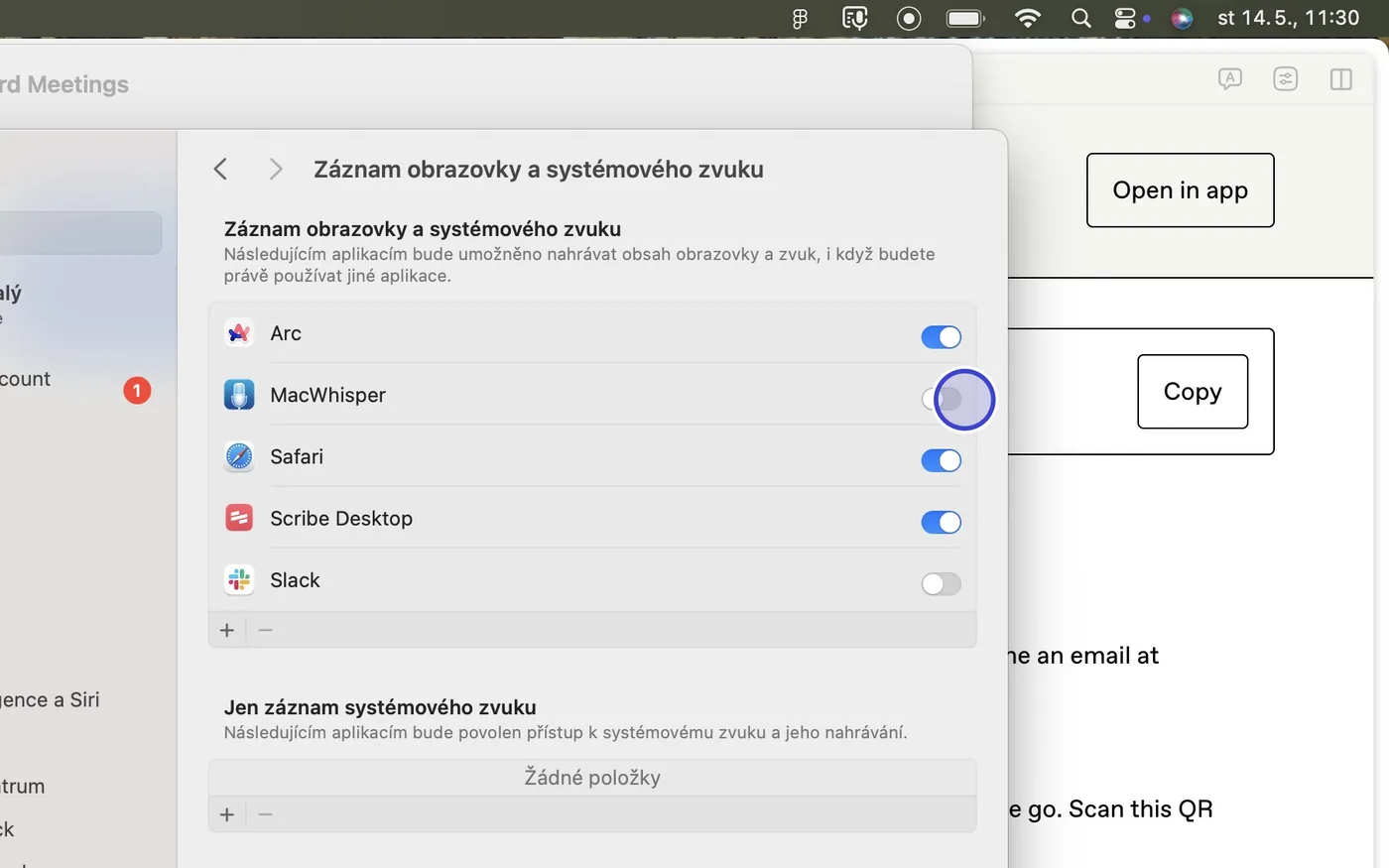
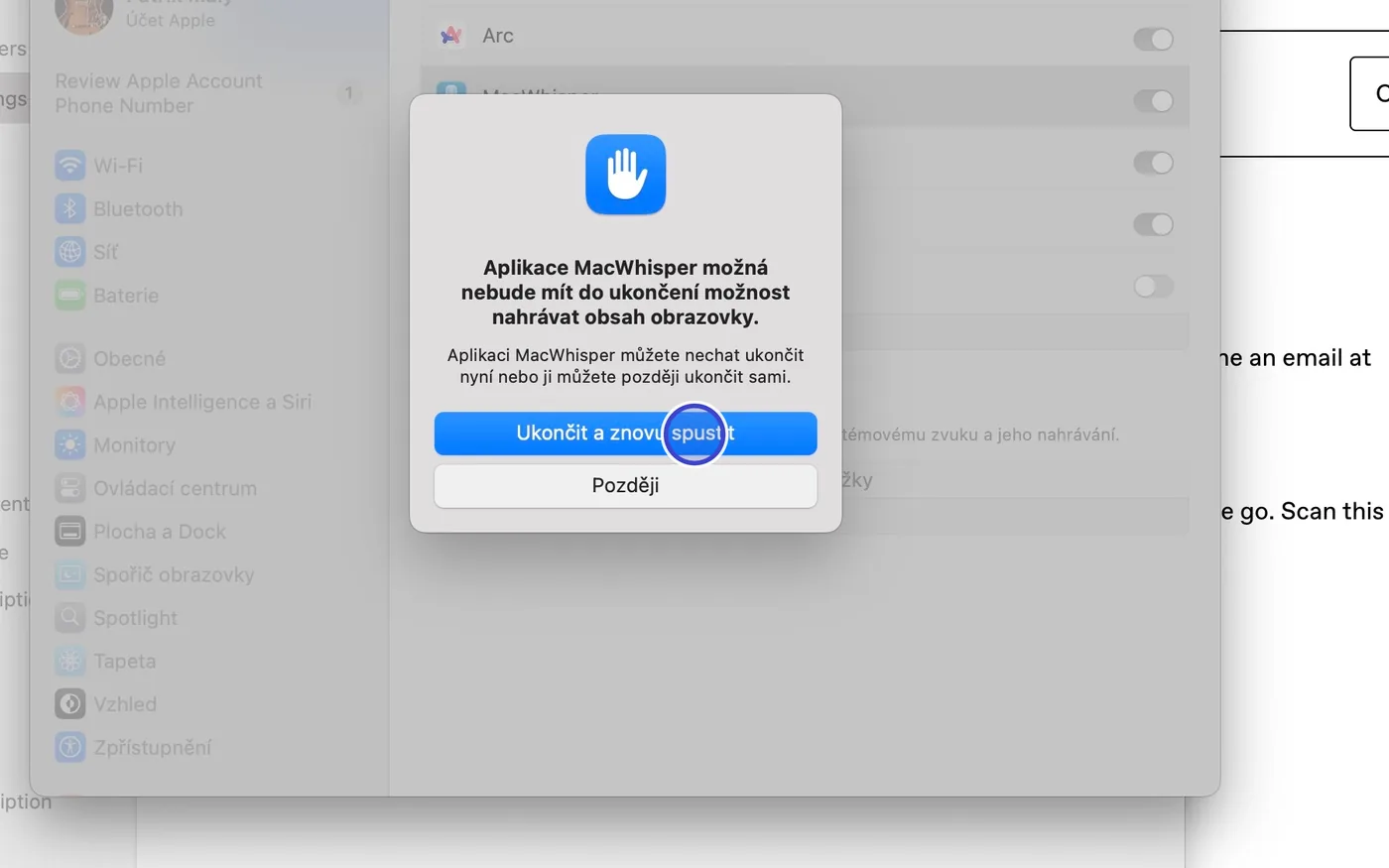
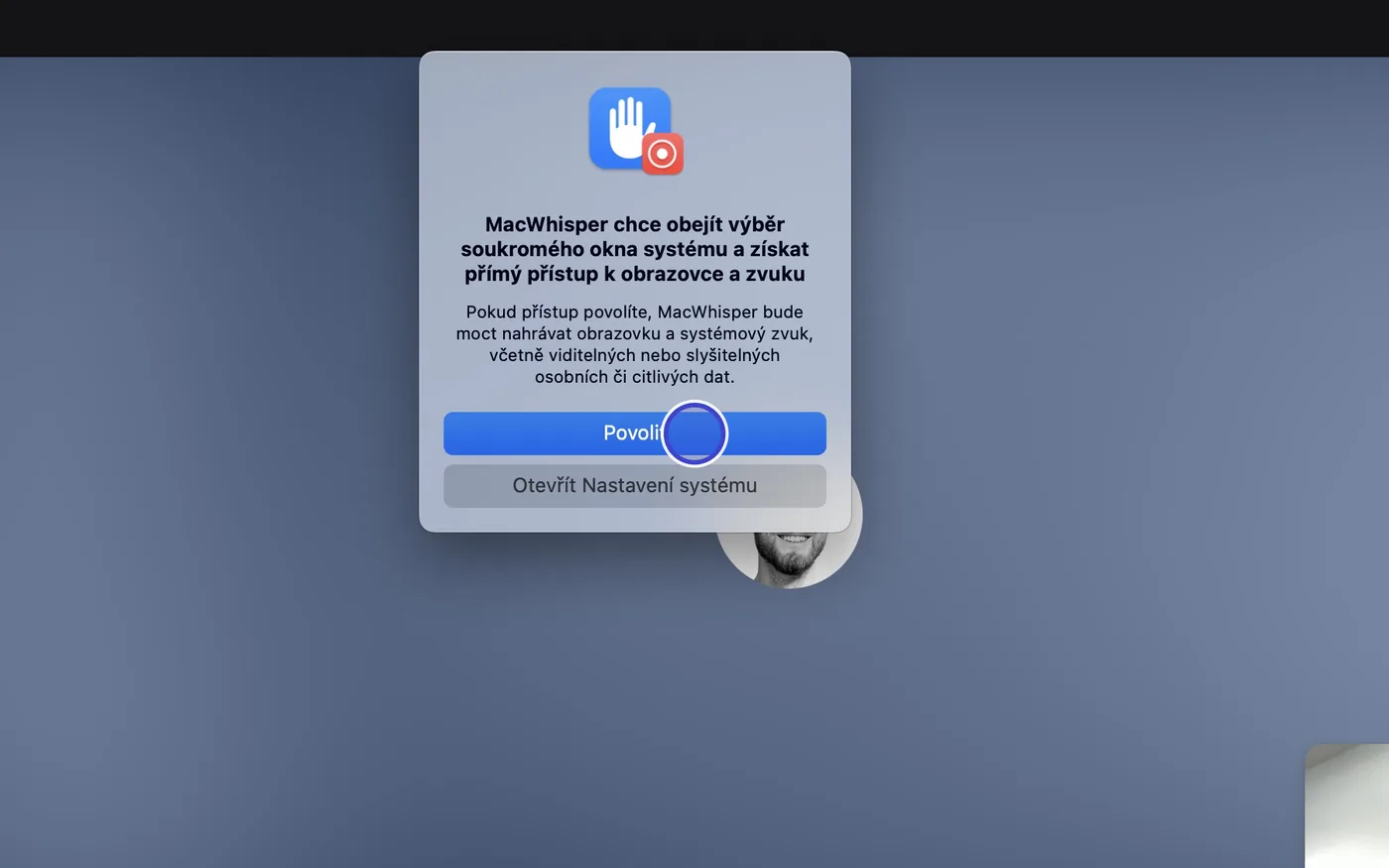
Dovolte aplikaci všechno, co potřebuje, a nechte ji restartovat.
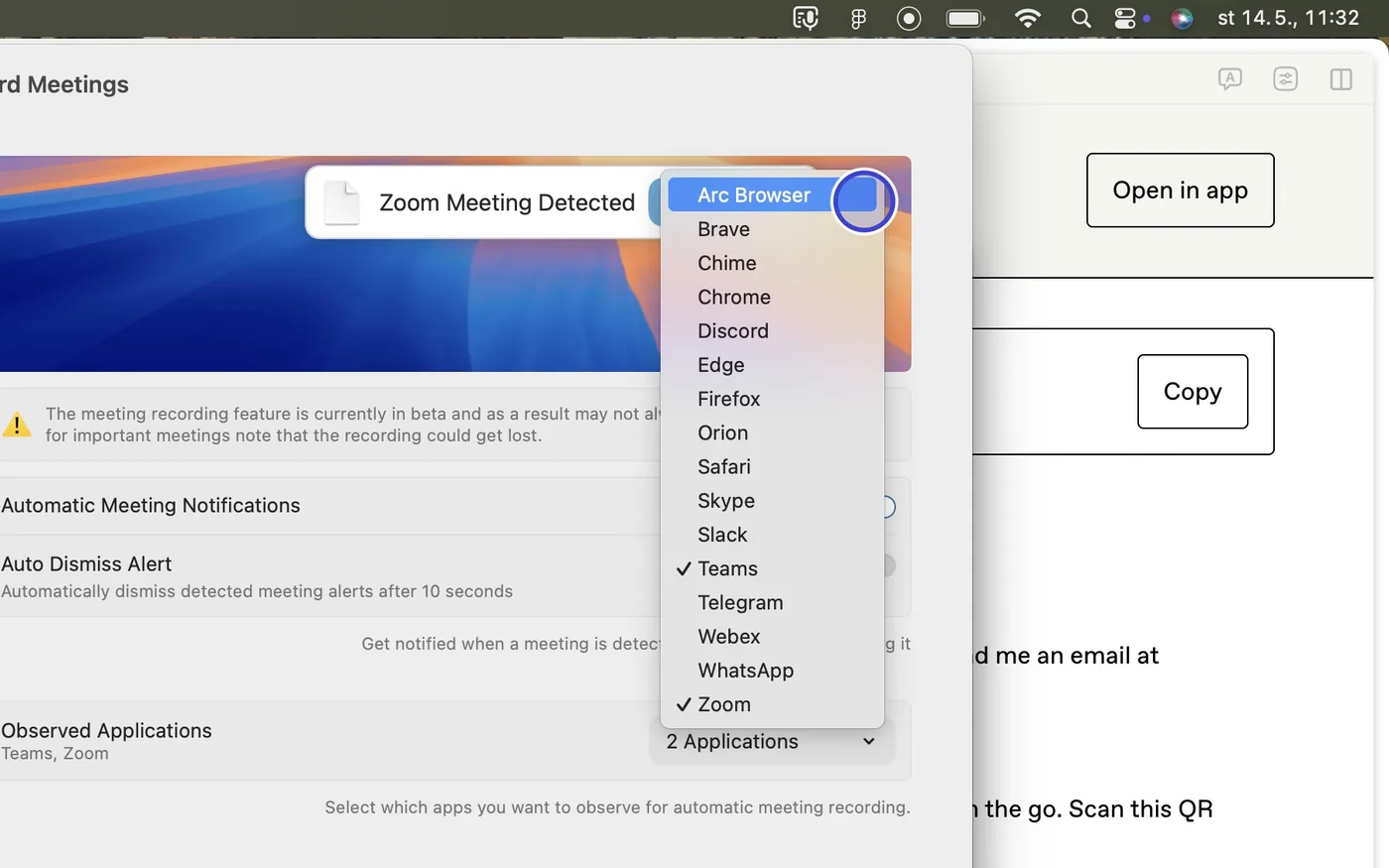
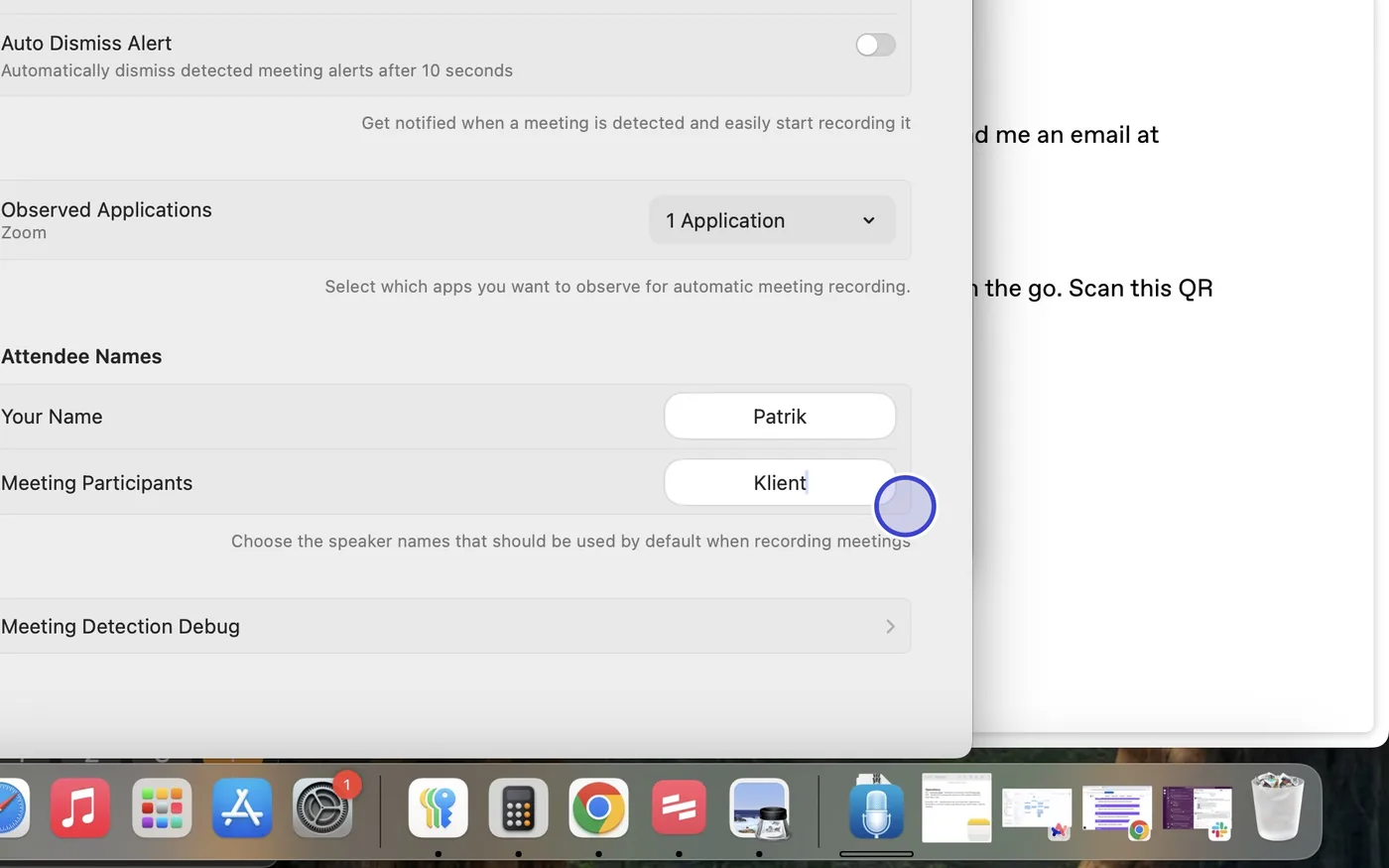
Vraťte se zpátky na stejné místo (Record Meetings v nastavení) a vyberte aplikace, které používáte pro online schůzky.
Můžete přidat své jméno a označení protistrany, ale rozlišování účastníků bohužel zatím moc nefunguje.
Nahrávání schůzek
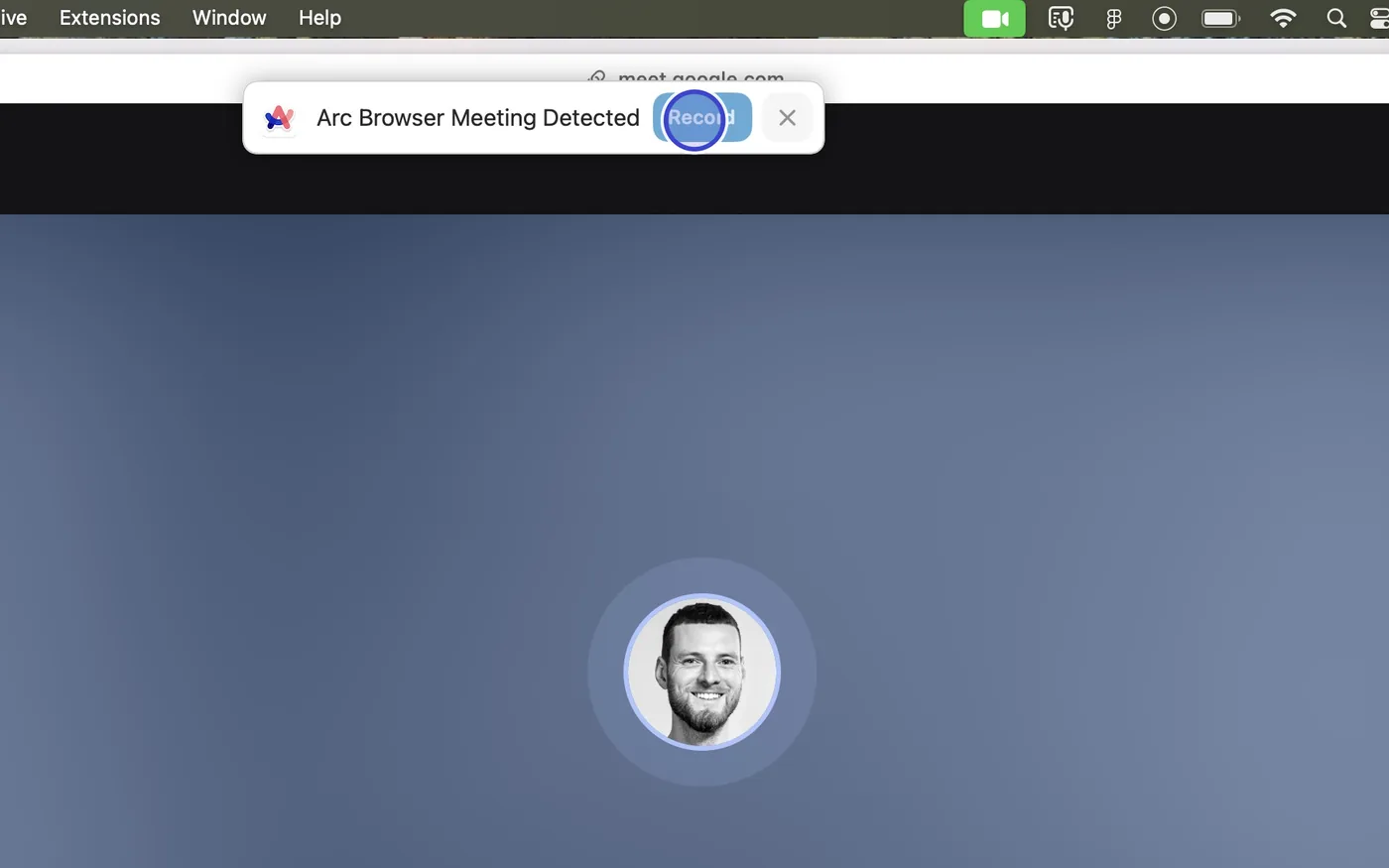
Pokud se připojíte na schůzku a máte v pozadí zapnutý MacWhisper, objeví se okno s tlačítkem Record.
Pravděpodobně budete muset povolit další propojení MacWhisper s vaším systémem.
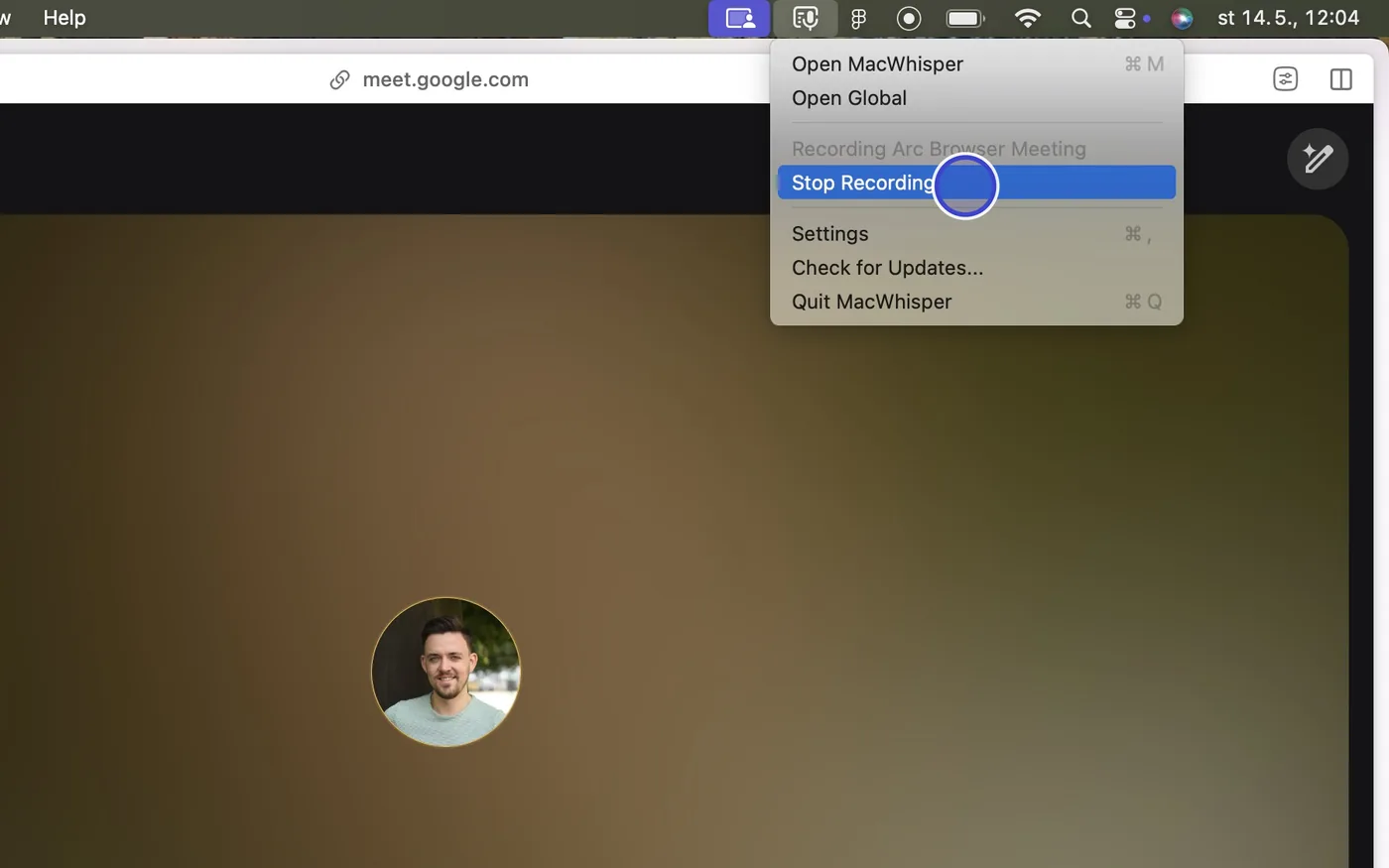
Když chcete nahrávání ukončit, najděte si MacWhisper v horní liště a klikněte na Stop Recording.
Přepis zvuku na text
Ať už jste nahrávali schůzku nebo cokoliv jiného, najdete své soubory vlevo na domovské obrazovce aplikace. Jakmile kliknete na zvukový záznam, začne se přepisovat.
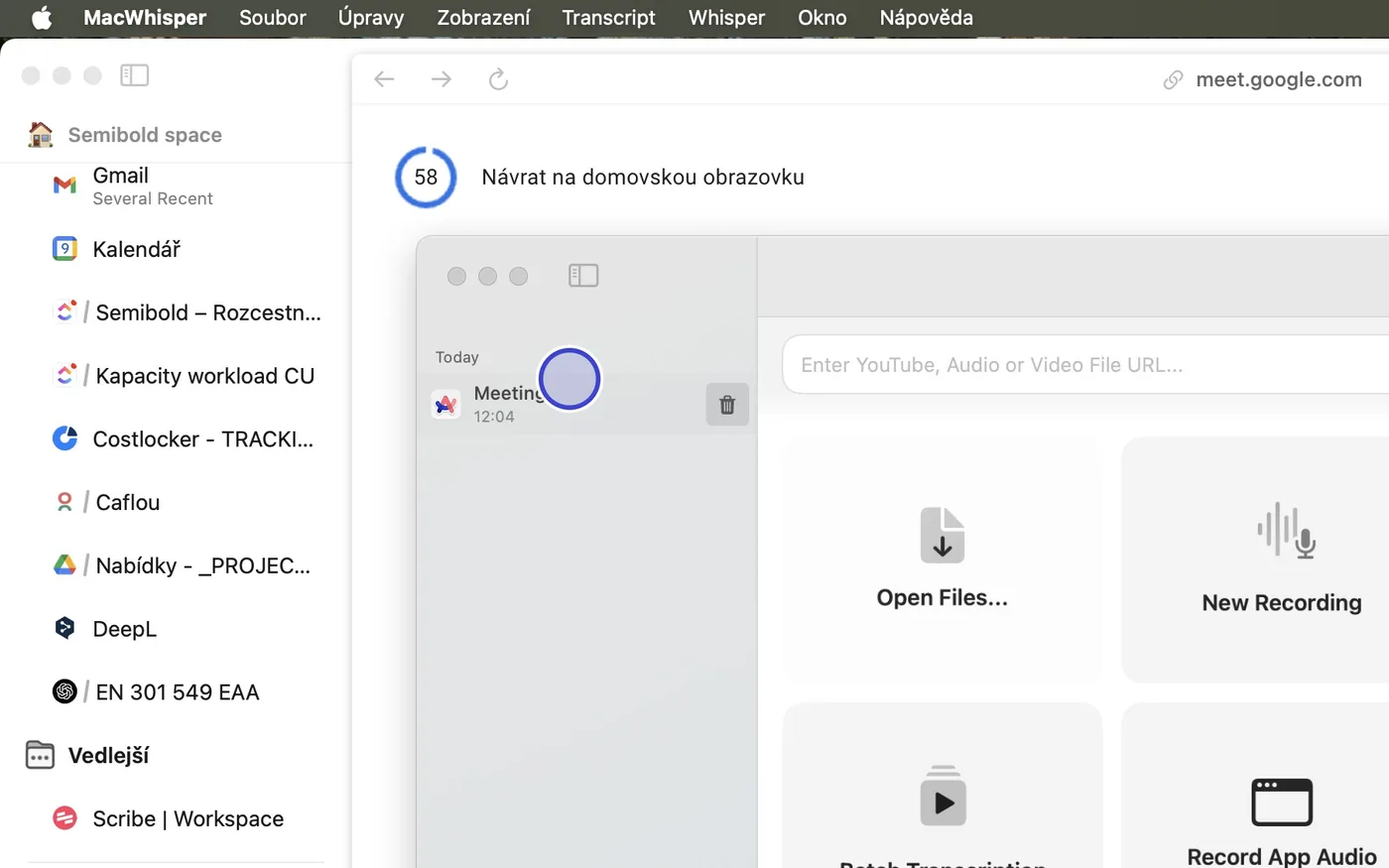
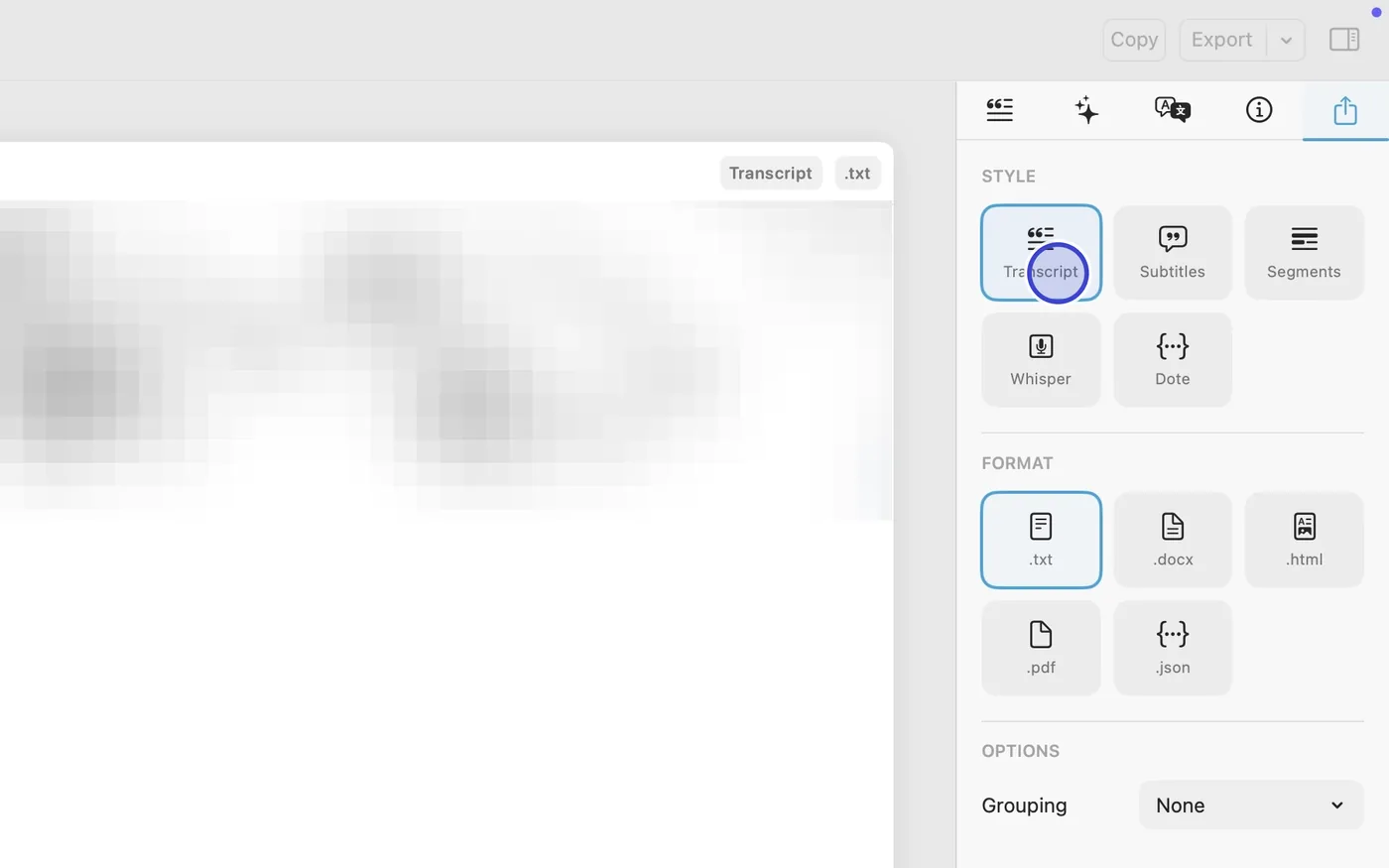
Přepis zvuku na text může trvat klidně několik desítek minut. Jakmile je hotový, můžete vpravo kliknout na ikonu sdílení a výstup vyexportovat.
Vytvoření asistenta
Doporučujeme vytvořit přednastavené asistenty, které vám pomůžou výstupy z MacWhisper zpracovávat. Tento návod ukazuje postup pro Google Gemini, ale v obdobných nástrojích můžete postupovat víceméně stejně.
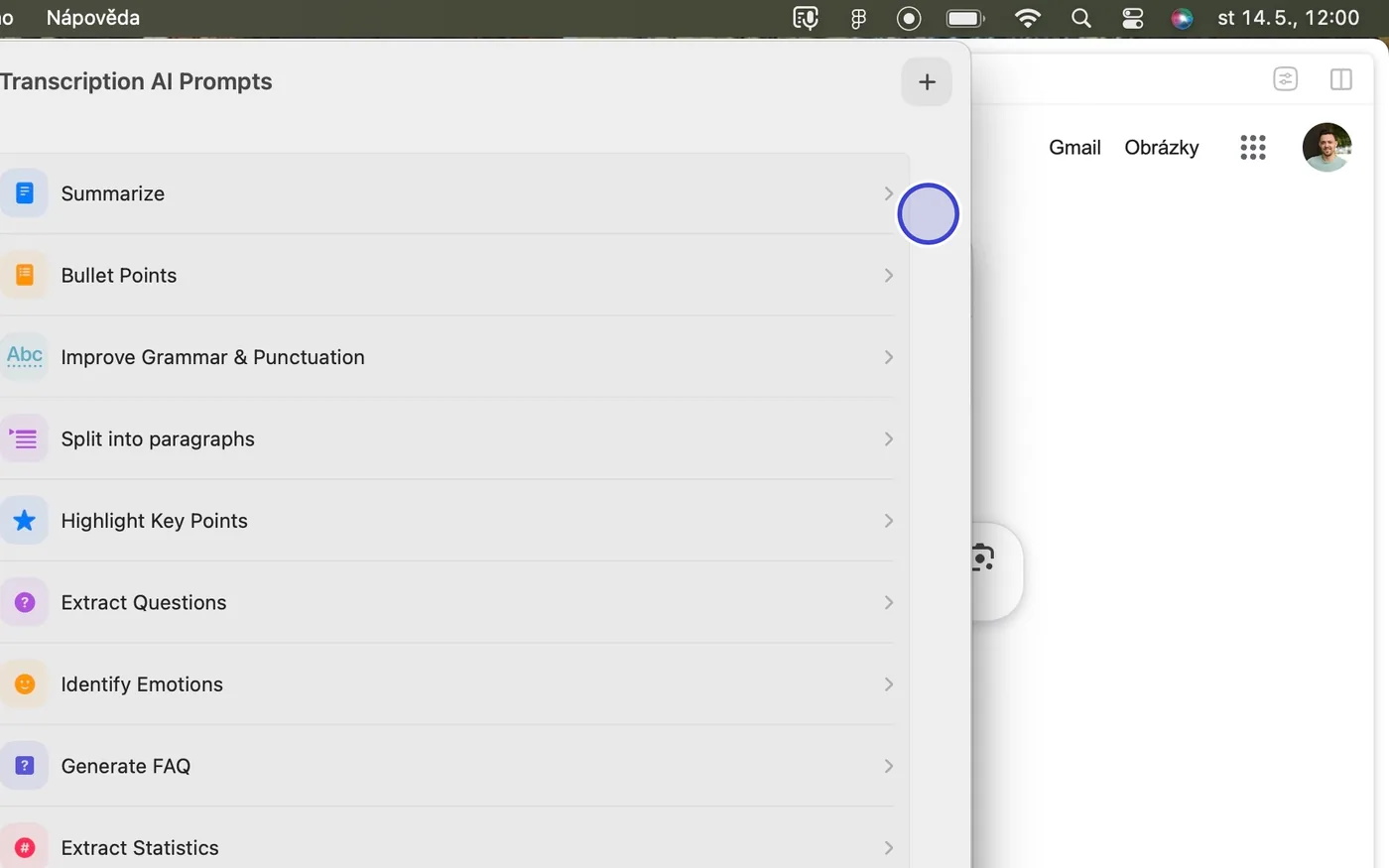
Teoreticky můžete na své záznamy aplikovat předpřipravené prompty přímo v aplikaci (po rozkliknutí sekce AI Prompts v levém postranním panelu nastavení).
Nám se spíš osvědčilo přepis z MacWhisper zkopírovat a pracovat s ním dál jinde, v prostředí, kde už máme přednastavené své projekty a kde jsou aktuálně dostupné pokročilejší modely.
Každá služba říká přednastaveným prostředím jinak. V ChatGPT jsou to „projekty“, v nástrojích od Googlu se setkáte s označením „Gem“.
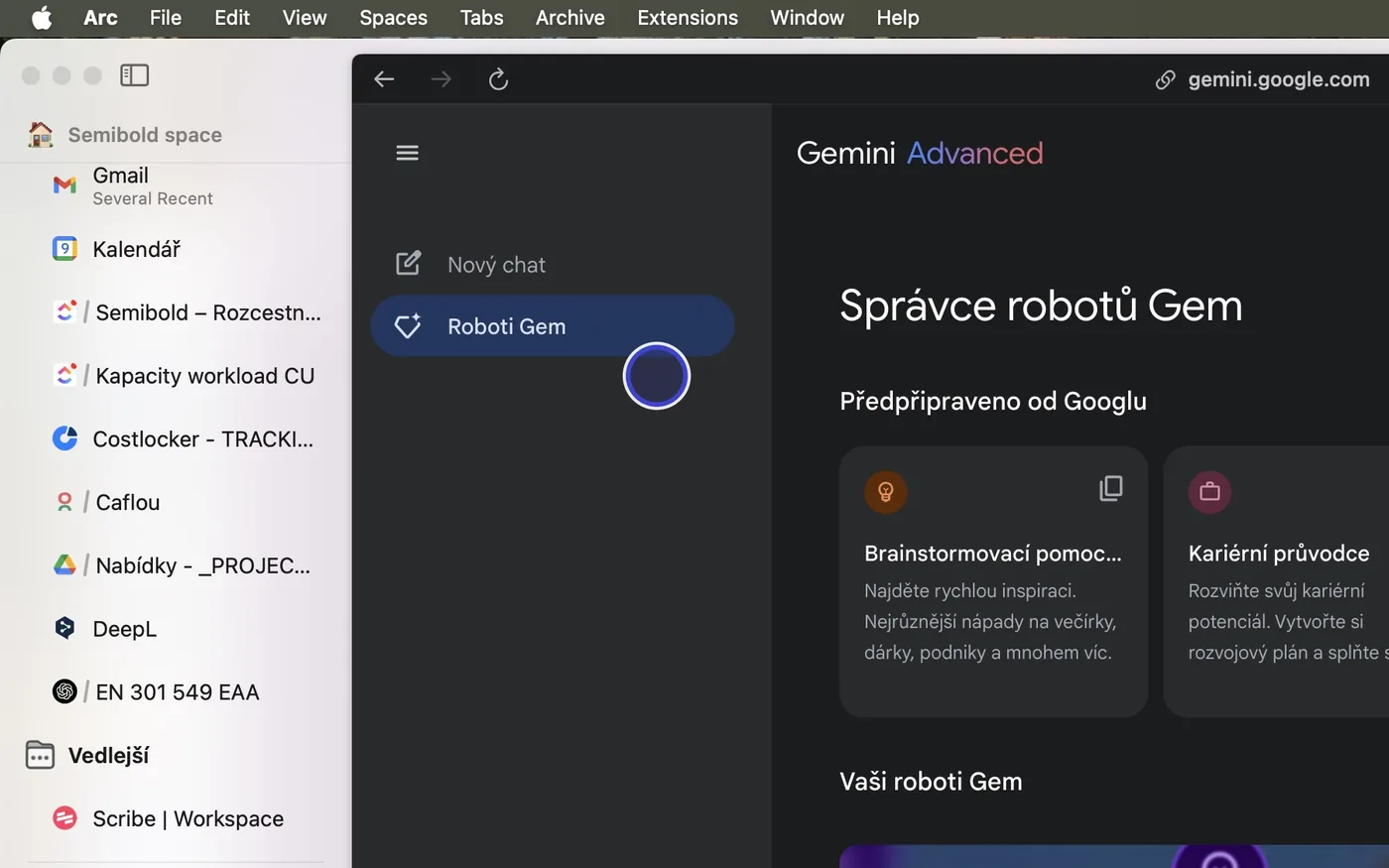
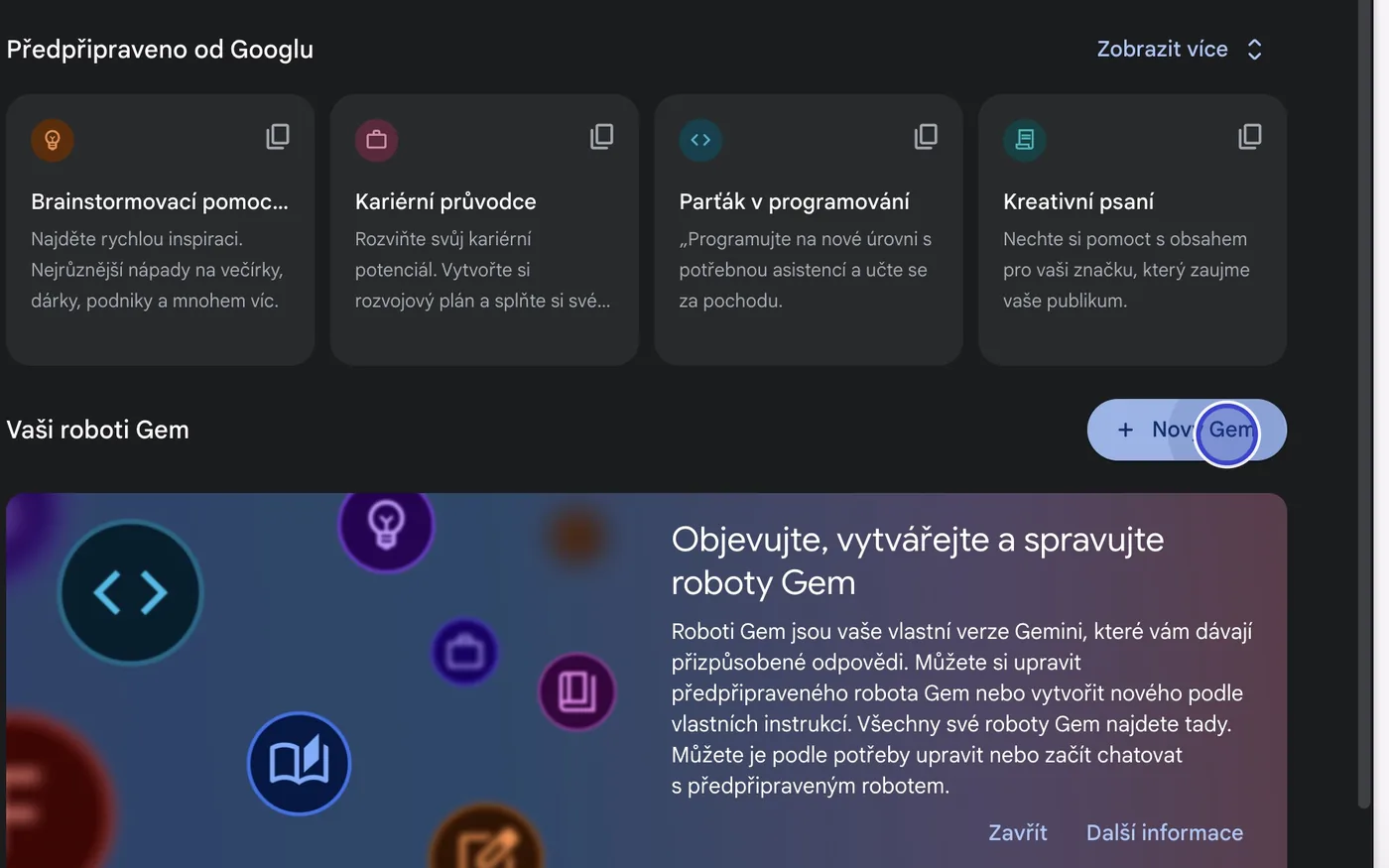
Vytvořte si nový Gem.
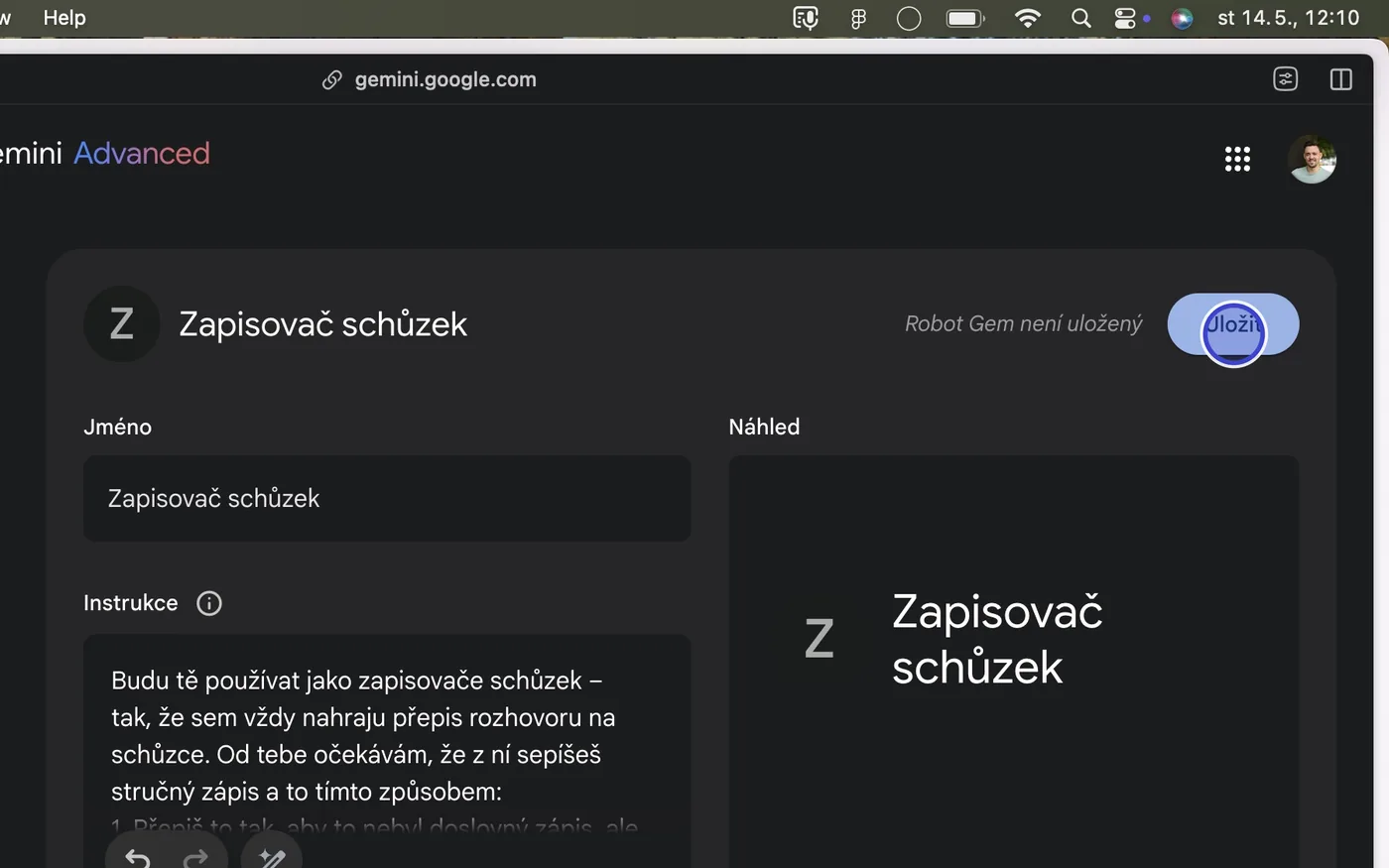
Pro zpracování výstupů schůzky na základě přepisu můžete použít třeba tento prompt:
Budu tě používat jako zapisovače schůzek. Vždy sem nahraju přepis rozhovoru ze schůzky a od tebe očekávám, že z něj sepíšeš stručný zápis tímto způsobem:
1. Přepiš to tak, aby to nebyl doslovný zápis, ale aby to dávalo smysl jako psaný text.
2. Zkrať to tak, aby to neobsahovalo bezobsažné výplně a zbytečná sdělení. Detekuj témata a rozřaď rozhovor na kapitoly s nadpisy.
3. Detekuj, na čem jsme se dohodli. Co ze schůzky vyplývá.
4. Separátně detekuj další kroky, které se na schůzce naplánovaly. Hledej dohody, které směřují do budoucnosti. Kdo co slíbil, že udělá.
Většinou na jedné straně budu já, Patrik, a se mnou někdy další kolegové. Souhrnně zastupujeme firmu Semibold. Na druhé straně většinou bude klient nebo zástupci klienta. Doptej se mě, o jaké lidi se jedná, a potom to v textu zohledni.
Uložte si svého asistenta.
Vygenerování zápisu ze schůzky
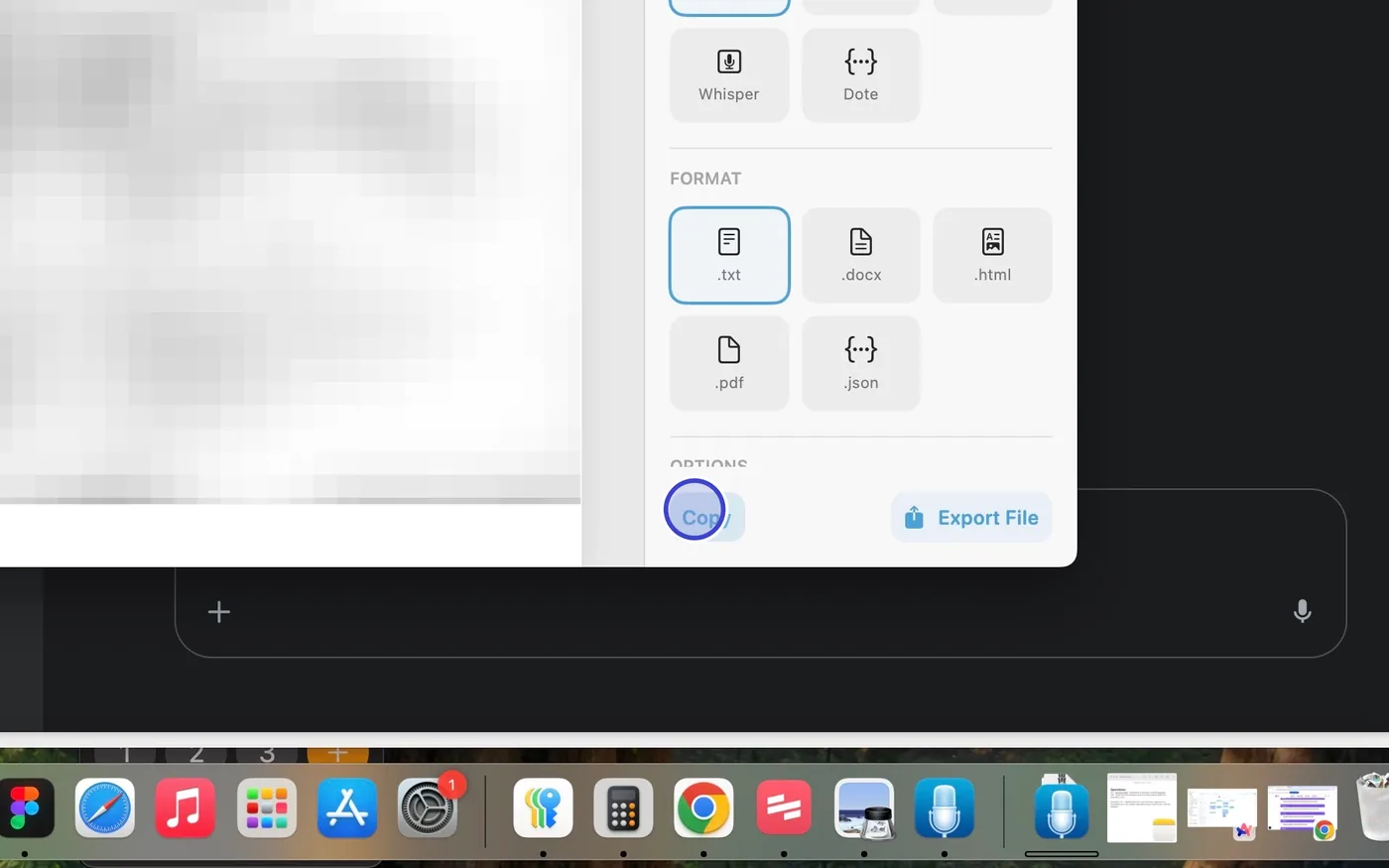
Vedle hotového přepisu v aplikaci MacWhisper vidíte pravý postranní panel. Po kliknutí na ikonu sdílení úplně vpravo můžete celý výstup jednoduše zkopírovat tlačítkem Copy.
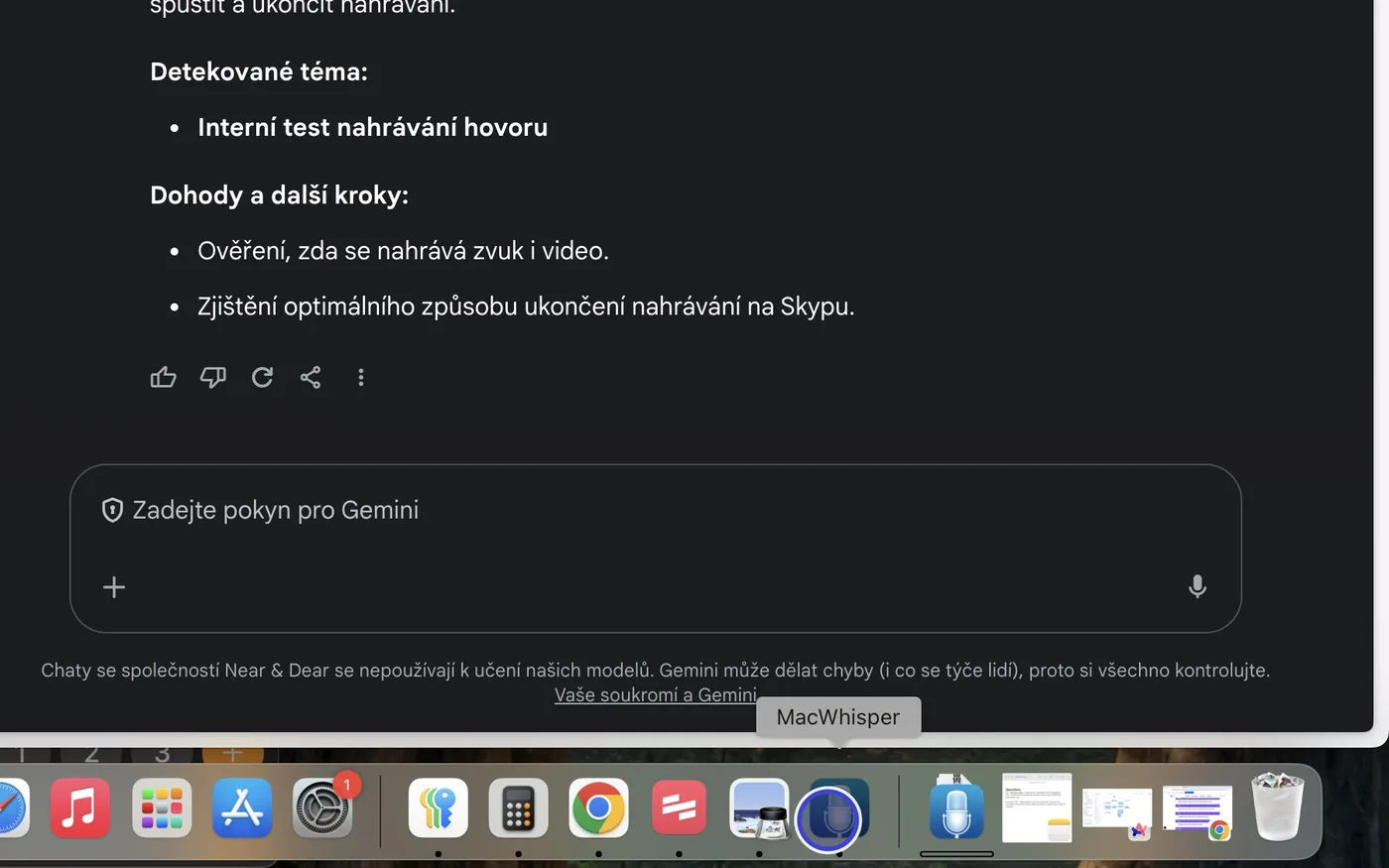
Zkopírovaný text vložte do svého předpřipraveného Gemu v Gemini (nebo projektu v ChatGPT apod.).
A je to!
Pokročilá nastavení
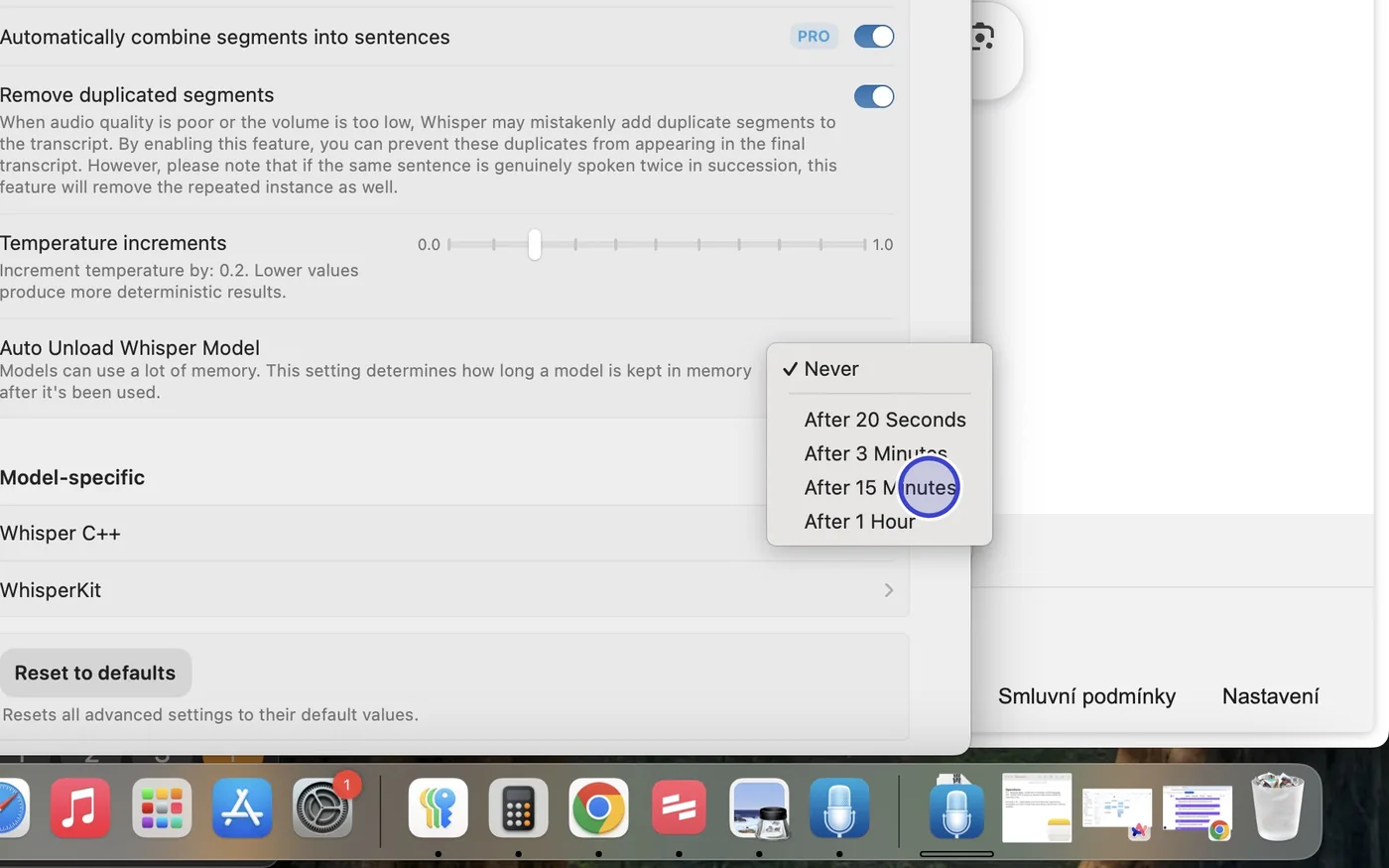
V nastavení aplikace MacWhisper najdete sekci Advanced, ve které můžete experimentovat s detaily. Rozumné nám připadá hlavně průběžné obnovování modelu.