
Semibold logo tmavé
Naše práce
Služby
O nás
Blog
Kontakt
Kontakt
Kontakt
cs
en
Czech
English
šipka doleva (zpět)
Všechny návody
Všechny návody

Jak na propojení GA4 s Google Tag Managerem

Návod na propojení datového streamu v Google Analytics 4 s kontejnerem v Google Tag Manageru.

ID měření v GA4

Jděte na https://analytics.google.com/analytics/web/.

Vpravo nahoře vyberte správný profil, ze kterého máte přístup k účtu, který chcete propojit s GTM.

Krok 1: Vpravo nahoře vyberte správný profil, ze kterého máte přístup k účtu, který chcete propojit s GTM.

Najděte účet a službu, kterou chcete propojit, a klikněte na ni.
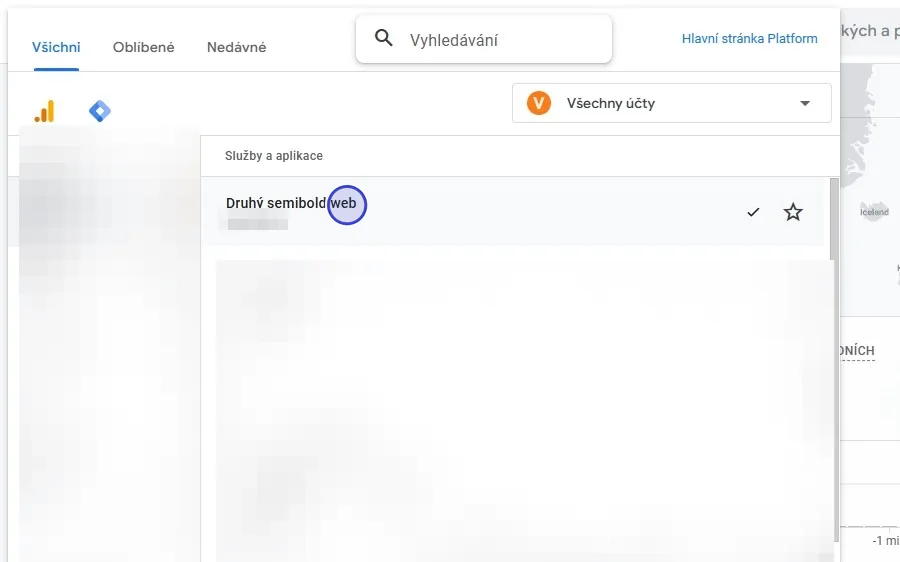
Krok 2: Najděte účet a službu, kterou chcete propojit, a klikněte na ni.

Vlevo dole klikněte na Administrátor.

Krok 3: Vlevo dole klikněte na Administrátor.

Klikněte na Datové streamy.

Krok 4: Klikněte na Datové streamy.

Vyberte datový stream.

Krok 5: Vyberte datový stream.

Zkopírujte ID měření.

Krok 6: Zkopírujte ID měření.

Nastavení v GTM

Jděte na https://tagmanager.google.com/.

Vpravo nahoře vyberte Google účet, ve kterém máte kontejner, který chcete propojit s datovým streamem v GA4.

Krok 7: Vpravo nahoře vyberte Google účet, ve kterém máte kontejner, který chcete propojit s datovým streamem v GA4.

Vyberte správný kontejner.

Krok 8: Vyberte správný kontejner.

Klikněte na Štítky.

Krok 9: Klikněte na Štítky.

Klikněte na Nová.

Krok 10: Klikněte na Nová.

Vyplňte název značky. My obvykle používáme GA4 - Zobrazení stránky.

Krok 11: Vyplňte název značky. My obvykle používáme GA4 - Zobrazení stránky.

Klikněte na Konfigurace značky.

Krok 12: Klikněte na Konfigurace značky.

Vyberte Značka Google.

Krok 13: Vyberte Značka Google.

Do pole ID značky vložte ID měření, které jste zkopírovali v GA4.

Krok 14: Do pole ID značky vložte ID měření, které jste zkopírovali v GA4.

Klikněte na Rozšířená nastavení.

Krok 15: Klikněte na Rozšířená nastavení.

Klikněte na Nastavení souhlasu.

Krok 16: Klikněte na Nastavení souhlasu.

Vyberte Není požadován žádný další souhlas.

Krok 17: Vyberte Není požadován žádný další souhlas.

Klikněte do sekce Spouštění.

Krok 18: Klikněte do sekce Spouštění.

Odeberte aktuální spouštěcí pravidlo.

Krok 19: Odeberte aktuální spouštěcí pravidlo.

Klikněte na ikonu v sekci Spouštění a přidejte nové pravidlo.

Krok 20: Klikněte na ikonu v sekci Spouštění a přidejte nové pravidlo.

Vyberte All Pages.

Krok 21: Vyberte All Pages.

Klikněte na Uložit.

Krok 22: Klikněte na Uložit.

Klikněte na Odeslat.

Krok 23: Klikněte na Odeslat.

Do pole Název verze napište například Propojení s GA4.

Krok 24: Do pole Název verze napište například Propojení s GA4.

Klikněte na Publikovat.

Krok 25: Klikněte na Publikovat.

Kontrola propojení

Vraťte se do GA4 a zavřete detail datového streamu.

Krok 26: Vraťte se do GA4 a zavřete detail datového streamu.

Klikněte na Přehledy.

Krok 27: Klikněte na Přehledy.

Klikněte na Přehled v reálném čase.

Krok 28: Klikněte na Přehled v reálném čase.

V novém okně otevřete web, který jste propojili.

Do minuty by se v přehledu mělo zobrazit, že je na webu aktivní uživatel.

Krok 29: Do minuty by se v přehledu mělo zobrazit, že je na webu aktivní uživatel.

Potřebujete design? Dejte vědět

Kontaktujte nás
Kontaktujte nás
Semibold
Naše práceO násKontakt
Služby
Design a vývoj webu na WebflowSpráva a rozvoj webuMigrace z WordPressu do WebflowPravidelný grafický servisBranding
Know-how
NávodyBlog
Další
Obchodní podmínky – ObecnéObchodní podmínky – RetainerOsobní údajeCookies
Jsme 1. certifikovaný
partner Webflow
v ČR
Jsme součástí skupiny Near & Dear