
Semibold logo tmavé
Naše práce
Služby
O nás
Blog
Kontakt
Kontakt
Kontakt
cs
en
Czech
English
šipka doleva (zpět)
Všechny návody
Všechny návody

Jak na vytvoření účtu v Google Analytics

Návod na vytvoření nového účtu v Google Analytics 4

Jděte na analytics.google.com.

Vpravo nahoře vyberte správný profil, ve kterém chcete vytvořit účet Google Analytics.
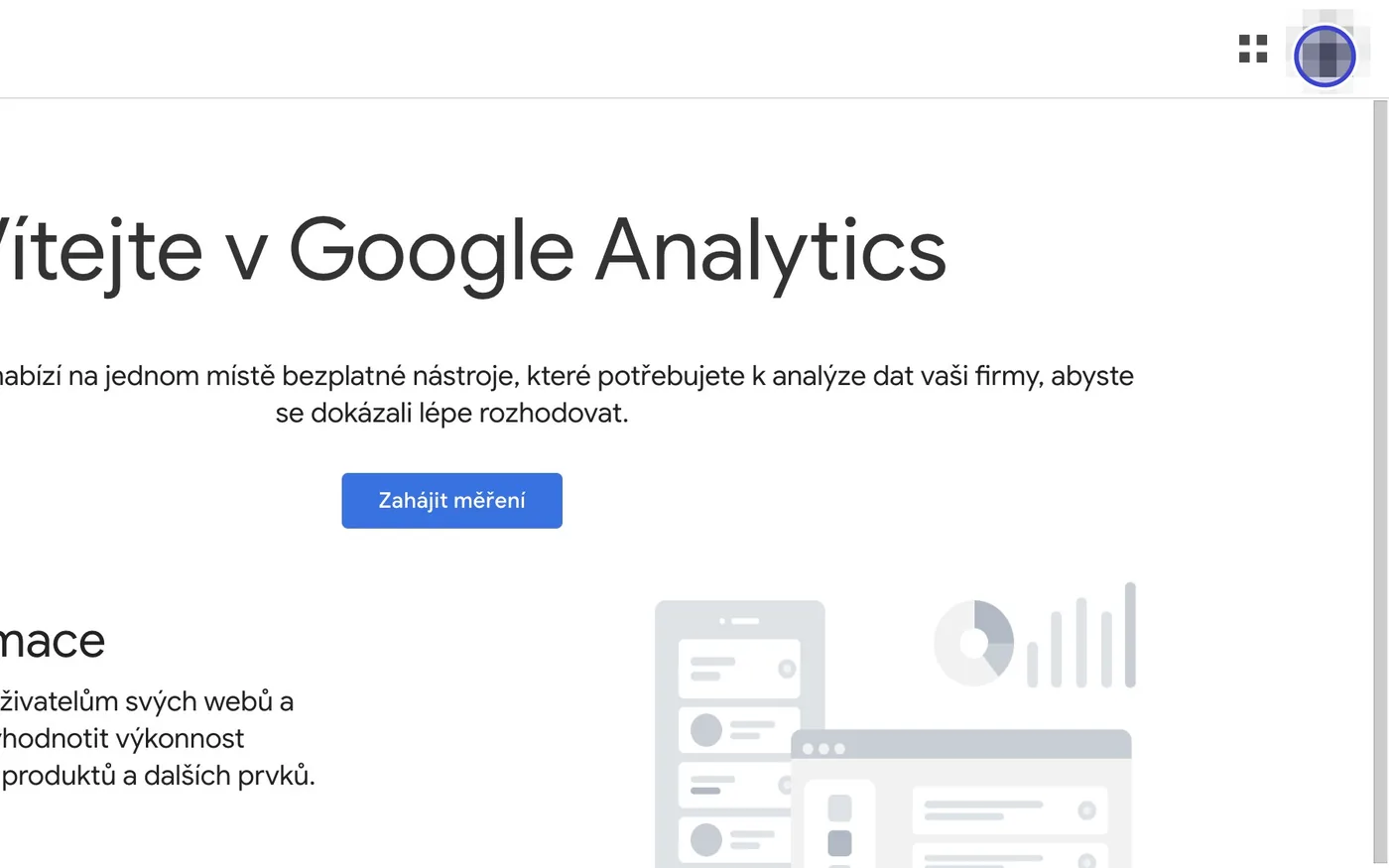
Krok 2: Vpravo nahoře vyberte správný profil, ve kterém chcete vytvořit účet Google Analytics.

Když v Google účtu ještě nemáte Google Analytics

Klikněte na Zahájit měření.

Krok 3: Klikněte na Zahájit měření.

Když už v Google účtu máte Google Analytics

Vlevo dole klikněte na Administrátor.

Krok 4: Vlevo dole klikněte na Administrátor.

Vlevo nahoře klikněte na Vytvořit.

Krok 5: Vlevo nahoře klikněte na Vytvořit.

Vyberte Účet.
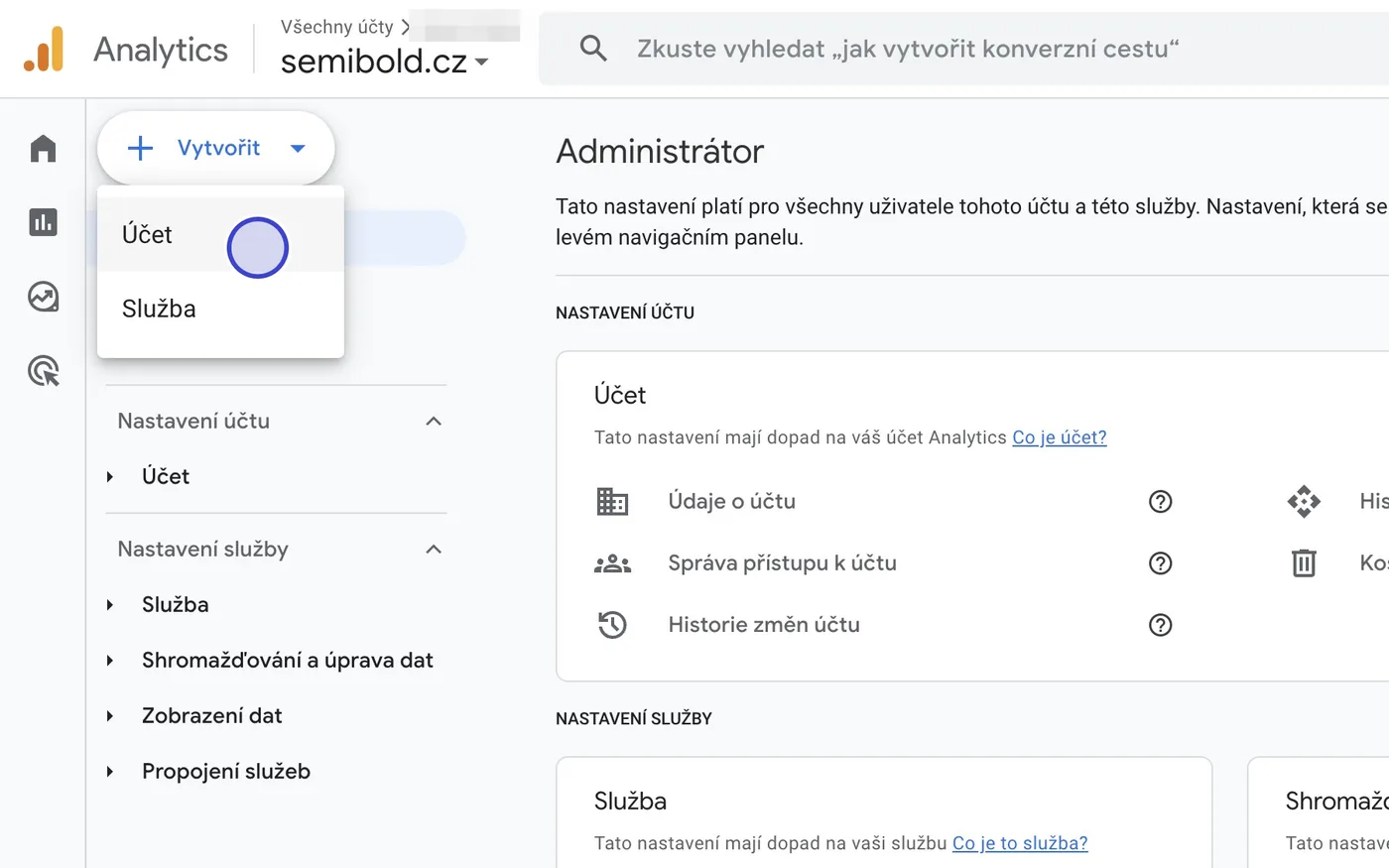
Krok 6: Vyberte Účet.

Založení účtu a služby

Do pole Název účtu vyplňte název vaší firmy.

Krok 7: Do pole Název účtu vyplňte název vaší firmy.

Nechte zaškrtnuté jen Modelování příspěvků a firemní statistiky a Technická podpora.

Krok 8: Nechte zaškrtnuté jen Modelování příspěvků a firemní statistiky a Technická podpora.

Klikněte na Další.

Krok 9: Klikněte na Další.

Do pole Property name vyplňte adresu webu bez www.

Krok 10: Do pole Property name vyplňte adresu webu bez www.

Vyberte zemi, ze které je vaše firma.

Krok 11: Vyberte zemi, ze které je vaše firma.

Podle země vyberte měnu.

Krok 12: Podle země vyberte měnu.

Klikněte na Další.

Krok 13: Klikněte na Další.

Vyberte velikost vaší firmy.

Krok 14: Vyberte velikost vaší firmy.

Vyberte obor, ve kterém vaše firma působí.

Velikost i obor slouží jen k porovnávání dat, takže nevadí, když výběr nebude úplně přesný.
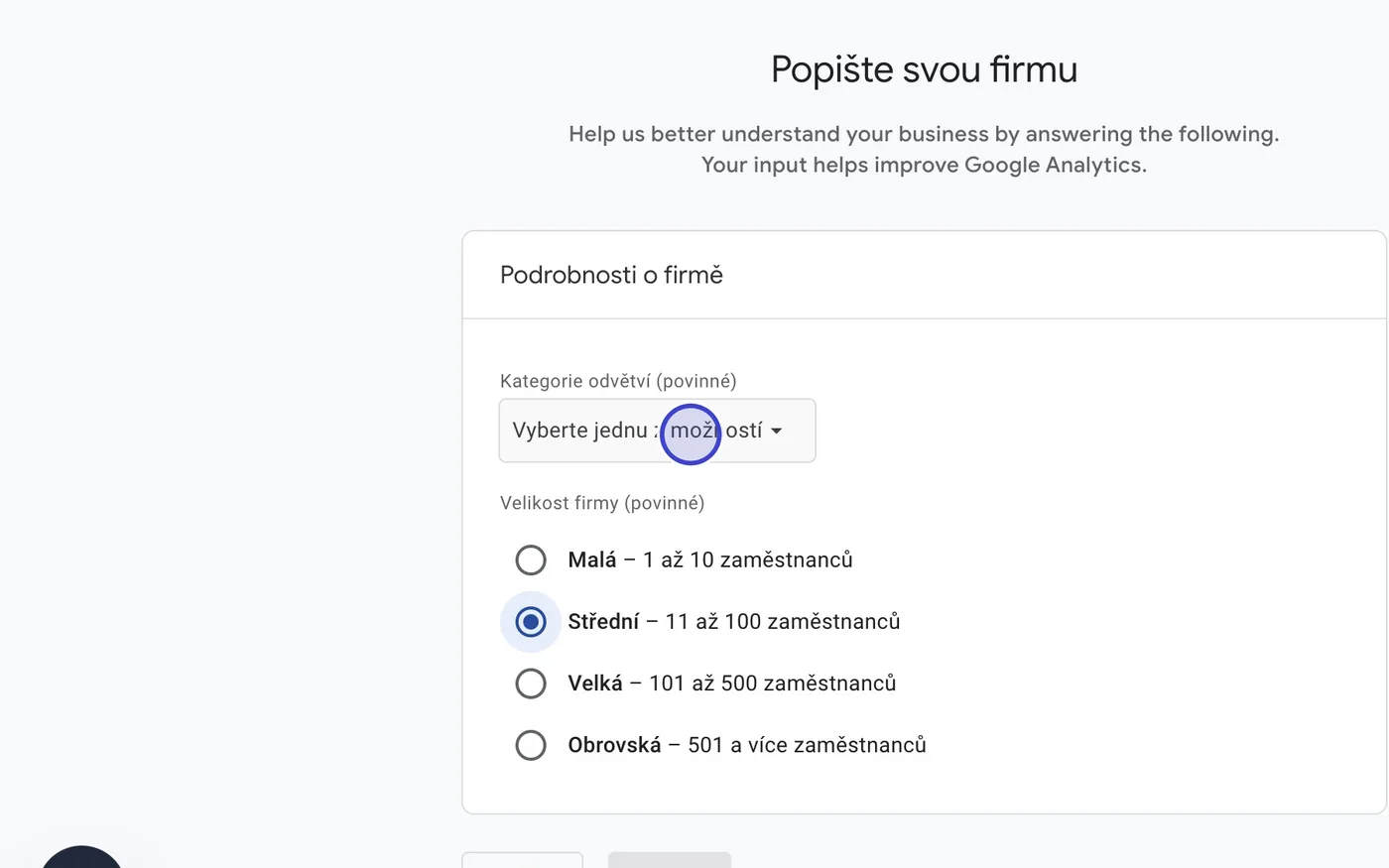
Krok 15: Vyberte obor, ve kterém vaše firma působí.

Klikněte na Další.

Krok 16: Klikněte na Další.

Zaškrtněte obchodní cíle podle toho, co chcete měřit. Obvykle jsou to tyhle tři.
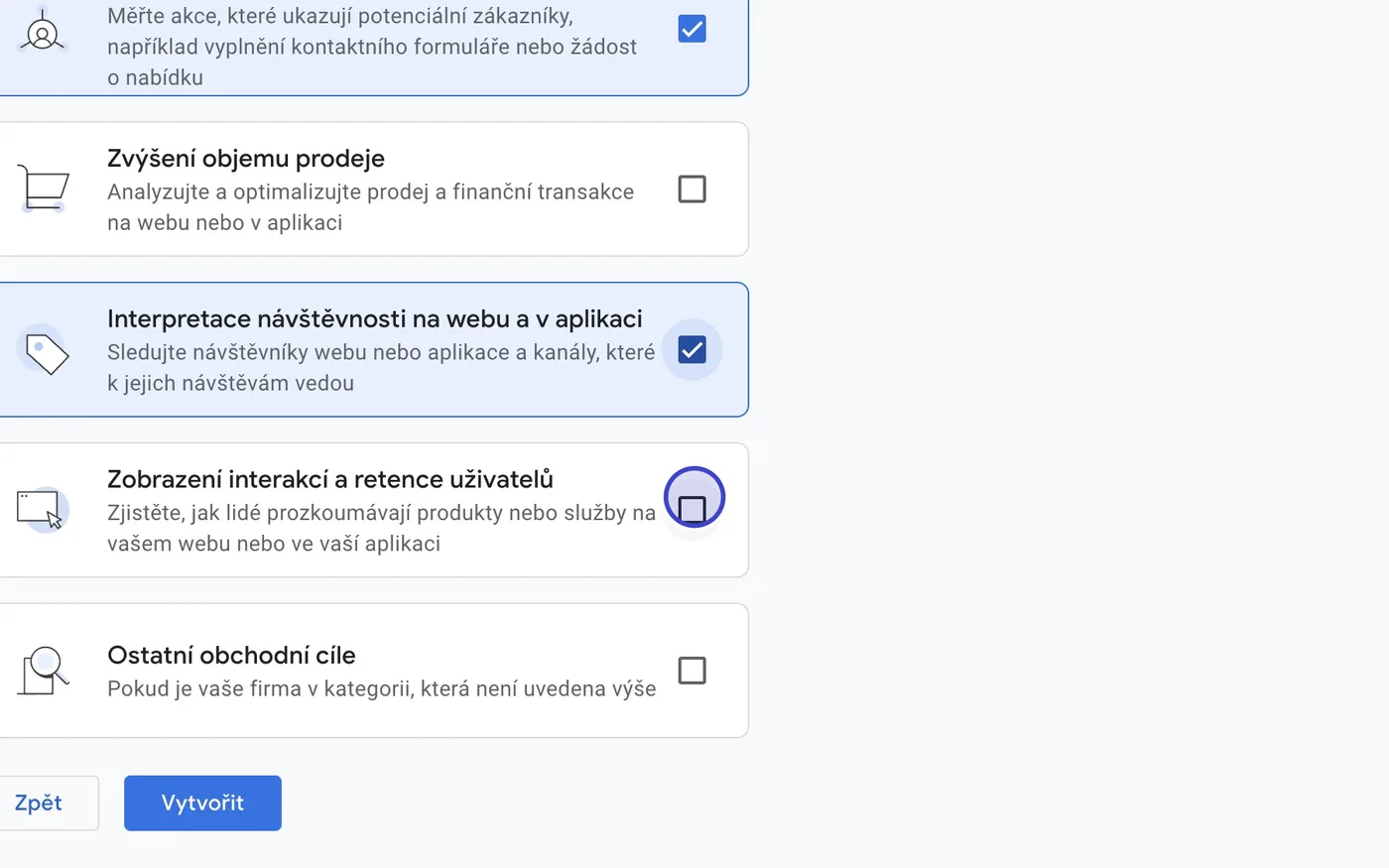
Krok 17: Zaškrtněte obchodní cíle podle toho, co chcete měřit. Obvykle jsou to tyhle tři.

Klikněte na Vytvořit.

Krok 18: Klikněte na Vytvořit.

Ve smluvních podmínkách vyberte stejnou zemi jako v předchozích krocích.

Krok 19: Ve smluvních podmínkách vyberte stejnou zemi jako v předchozích krocích.

Zaškrtněte souhlas s Data Processing Terms.

Krok 20: Zaškrtněte souhlas s Data Processing Terms.

Klikněte na Přijímám.

Krok 21: Klikněte na Přijímám.

Potřebujete design? Dejte vědět

Kontaktujte nás
Kontaktujte nás
Semibold
Naše práceO násKontakt
Služby
Design a vývoj webu na WebflowSpráva a rozvoj webuMigrace z WordPressu do WebflowPravidelný grafický servisBranding
Know-how
NávodyBlog
Další
Obchodní podmínky – ObecnéObchodní podmínky – RetainerOsobní údajeCookies
Jsme 1. certifikovaný
partner Webflow
v ČR
Jsme součástí skupiny Near & Dear