Semibold logo tmavé
Naše práce
Služby
O nás
Blog
Kontakt
Kontakt
Kontakt
cs
en
Czech
English
šipka doleva (zpět)
Všechny návody
Všechny návody

Jak na aplikaci Flycut

Návod na instalaci a používání aplikace Flycut (Mac OS)

Instalace a spuštění

Najděte aplikaci Flycut na webu MacUpdate.
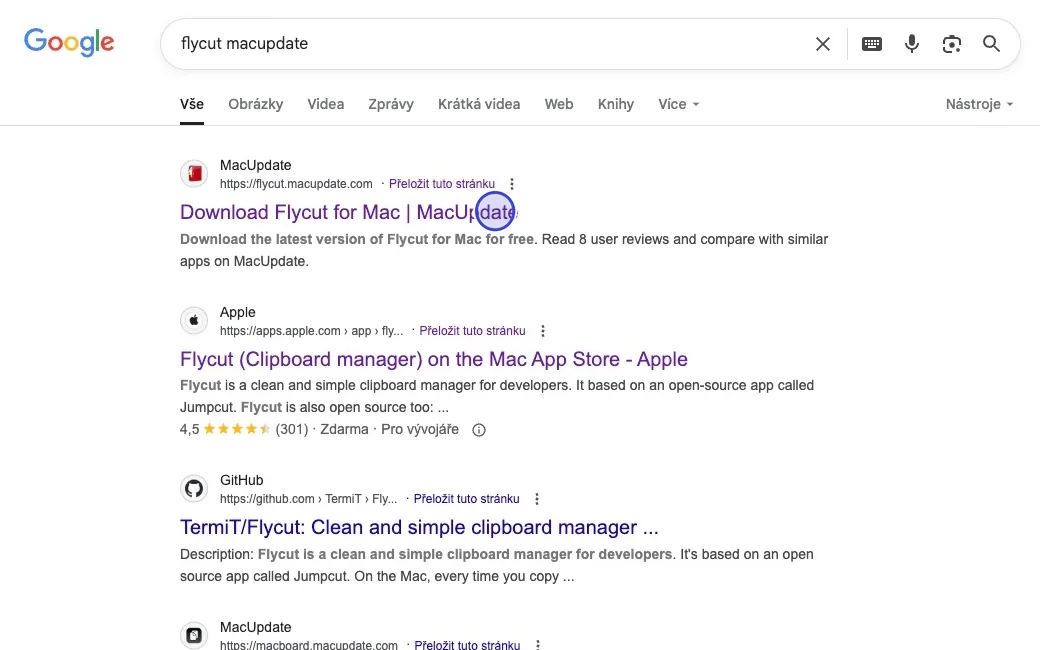
Krok 1: Najděte aplikaci Flycut na webu MacUpdate.

Klikněte na tlačítko Download a stáhněte aplikaci.
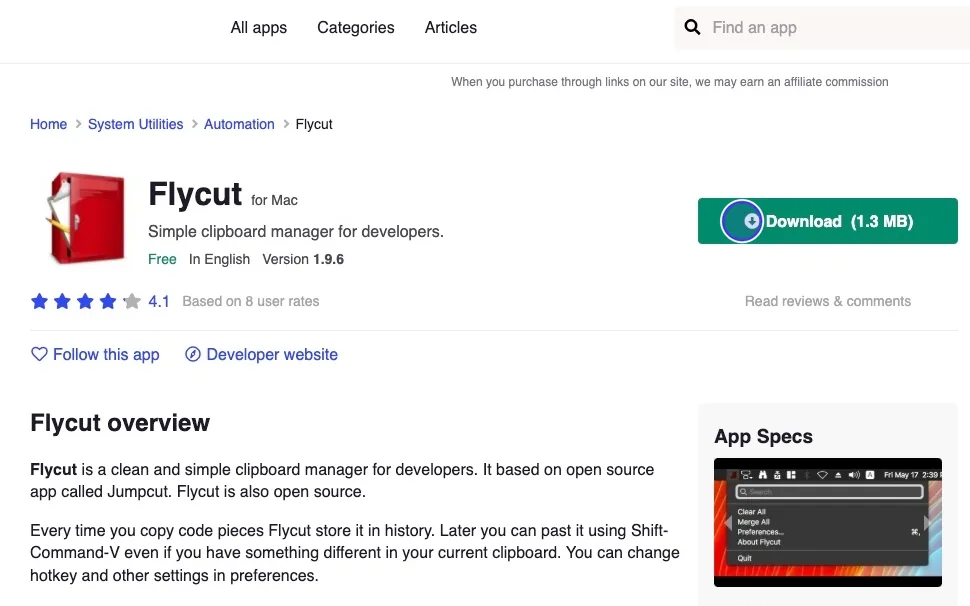
Krok 2: Klikněte na tlačítko Download a stáhněte aplikaci.

Otevřete Finder, najděte stažený .zip soubor Flycut a rozbalte ho dvojklikem.
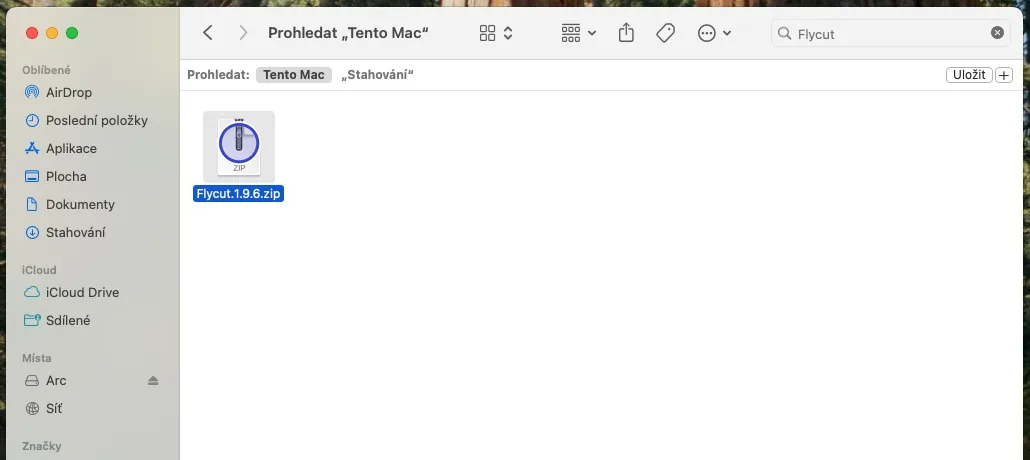
Krok 3: Otevřete Finder, najděte stažený .zip soubor Flycut a rozbalte ho dvojklikem.

Spusťte aplikaci Flycut dvojklikem na ikonu.

Aplikace poběží na pozadí.

Krok 4: Spusťte aplikaci Flycut dvojklikem na ikonu.

Kopírování a vkládání dat

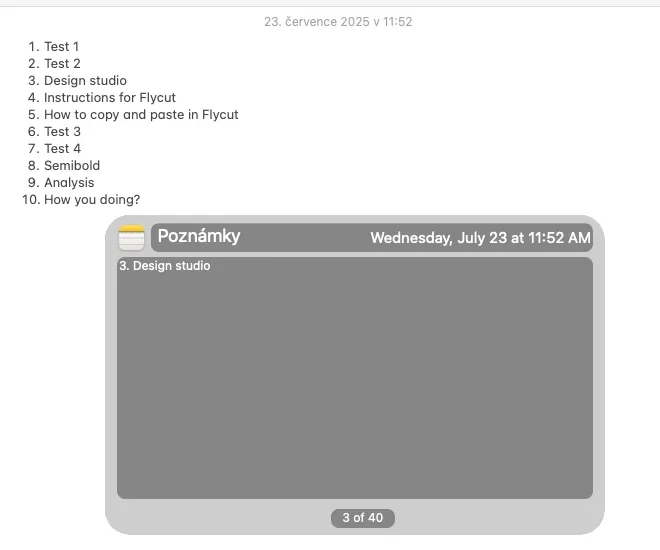
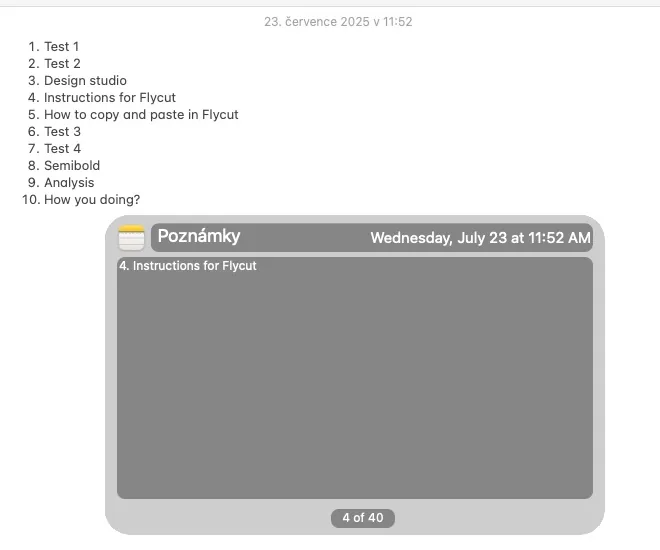
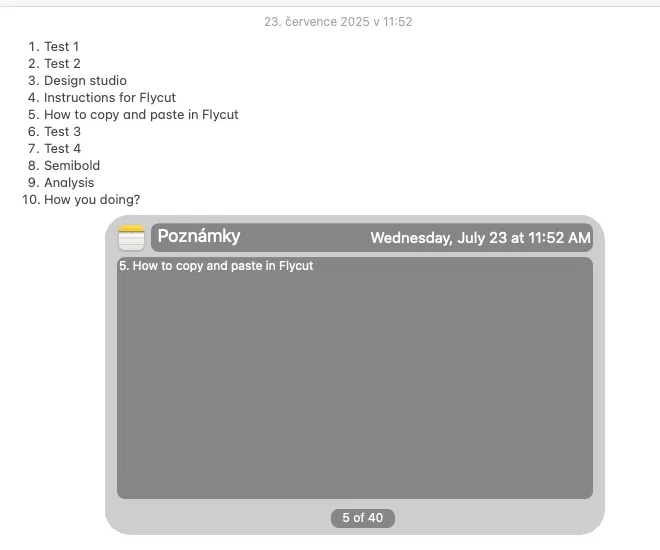
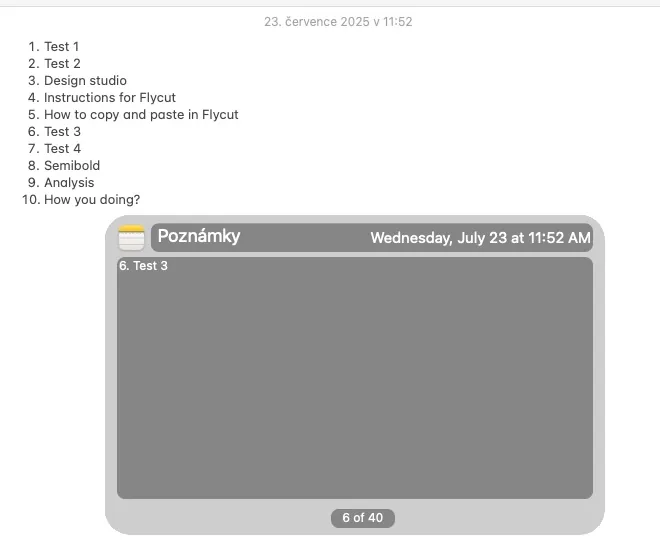
Postupně zkopírujte texty, které chcete uložit do historie aplikace Flycut.
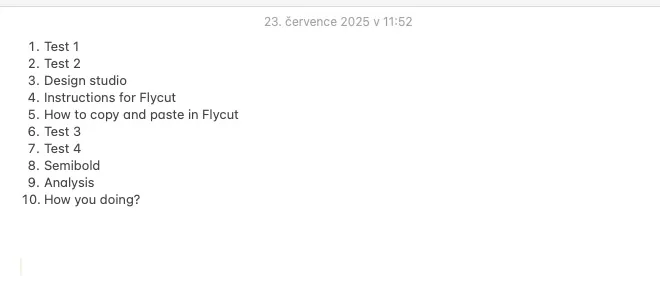
Krok 5: Postupně zkopírujte texty, které chcete uložit do historie aplikace Flycut.

Na horní liště klikněte na ikonu Flycut.

Uvidíte posledních 10 zkopírovaných textů.
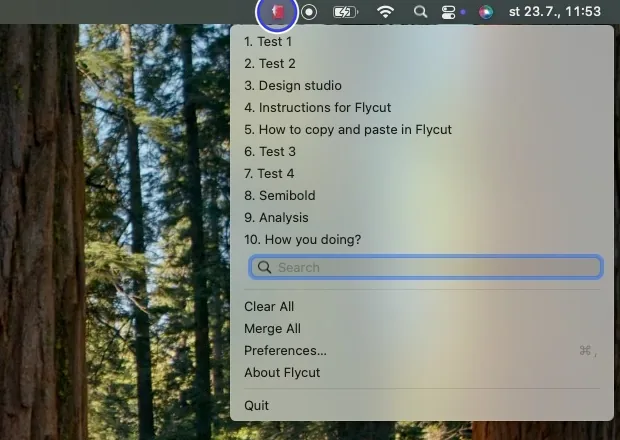
Krok 6: Na horní liště klikněte na ikonu Flycut.

Podržte cmd + shift + v a klávesovými šipkami ← a → vyberte text, který chcete vložit.

Po stisknutí kláves se zobrazí okno s historií zkopírovaných textů. Jakmile klávesy pustíte, vybraný text se vloží.
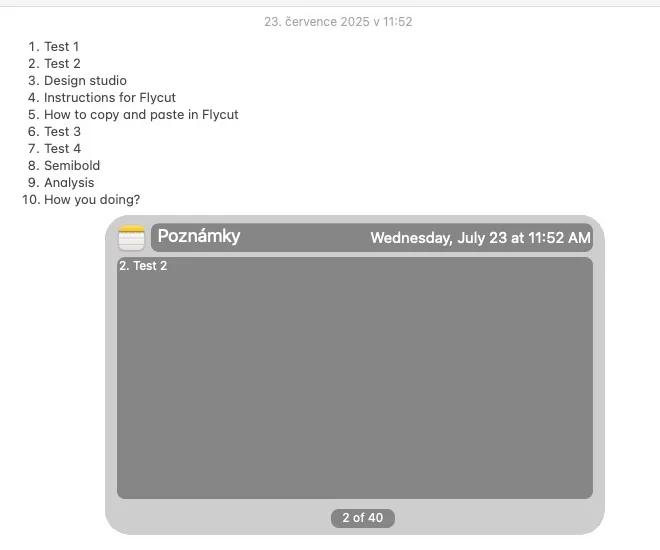
Krok 7: Podržte cmd + shift + v a klávesovými šipkami ← a → vyberte text, který chcete vložit.

Text, který vkládáte přes cmd + v, změníte znovu pomocí cmd + shift + v nebo zkopírováním nového textu přes cmd + c.
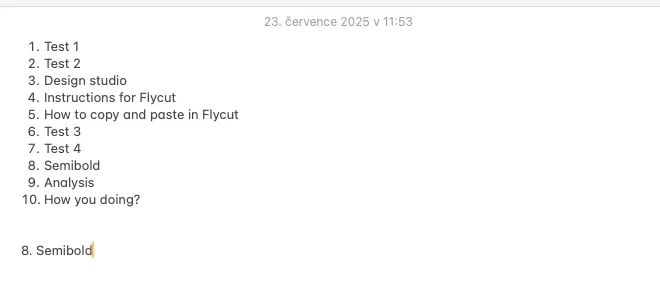
Krok 8: Text, který vkládáte přes cmd + v, změníte znovu pomocí cmd + shift + v nebo zkopírováním nového textu přes cmd + c.

Nastavení aplikace

Na horní liště klikněte na ikonu Flycut a přes Preferences… otevřete nastavení.
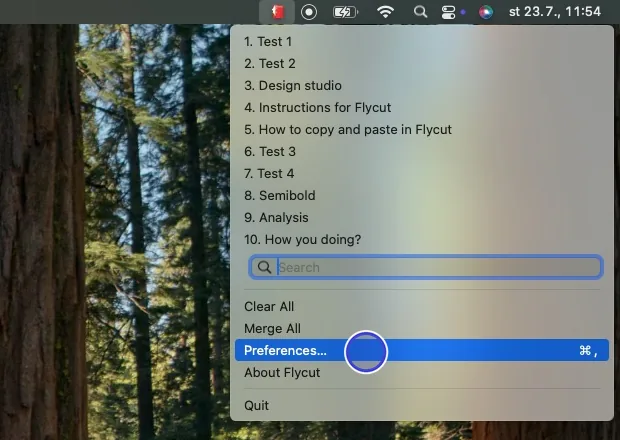
Krok 9: Na horní liště klikněte na ikonu Flycut a přes Preferences… otevřete nastavení.

Přizpůsobte si aplikaci podle svých potřeb.

Například kolik záznamů chcete uchovávat v historii (Remember), zda se má aplikace spustit po přihlášení (Launch Flycut on login) nebo kolik záznamů historie chcete vidět po kliknutí na ikonu na horní liště (Display in menu).
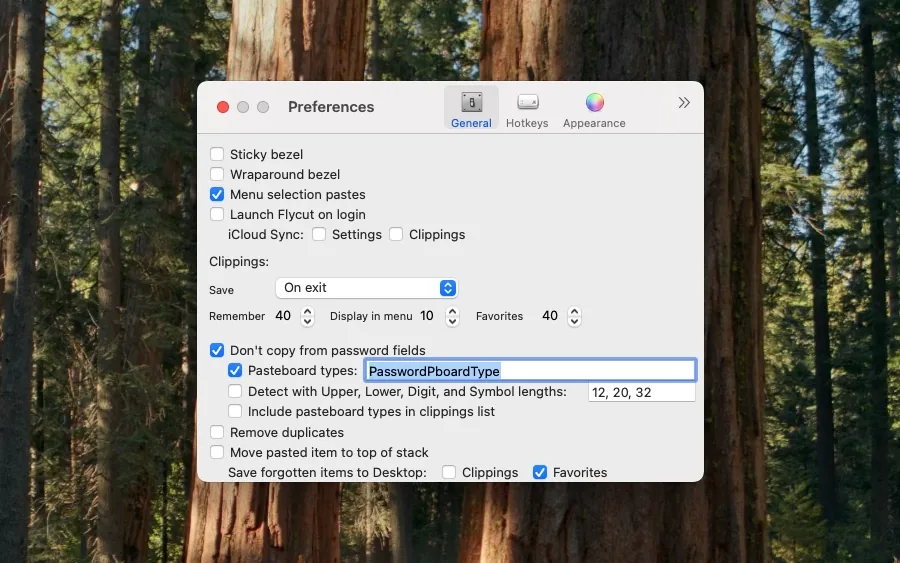
Krok 10: Přizpůsobte si aplikaci podle svých potřeb.

Potřebujete design? Dejte vědět

Kontaktujte nás
Kontaktujte nás
Semibold
Naše práceO násKontakt
Služby
Design a vývoj webu na WebflowSpráva a rozvoj webuMigrace z WordPressu do WebflowPravidelný grafický servisBranding
Know-how
NávodyBlog
Další
Obchodní podmínky – ObecnéObchodní podmínky – RetainerOsobní údajeCookies
Jsme 1. certifikovaný
partner Webflow
v ČR
Jsme součástí skupiny Near & Dear