Semibold logo tmavé
Naše práce
Služby
O nás
Blog
Kontakt
Kontakt
Kontakt
cs
en
Czech
English
šipka doleva (zpět)
Všechny návody
Všechny návody

Jak na registraci v ClickUpu

Registrace do nástroje ClickUp a základní nastavení

Registrace

Přijměte pozvánku, kterou jsme vám nechali poslat e-mailem: klikněte na Accept Invite.

Krok 1: Přijměte pozvánku, kterou jsme vám nechali poslat e-mailem: klikněte na Accept Invite.

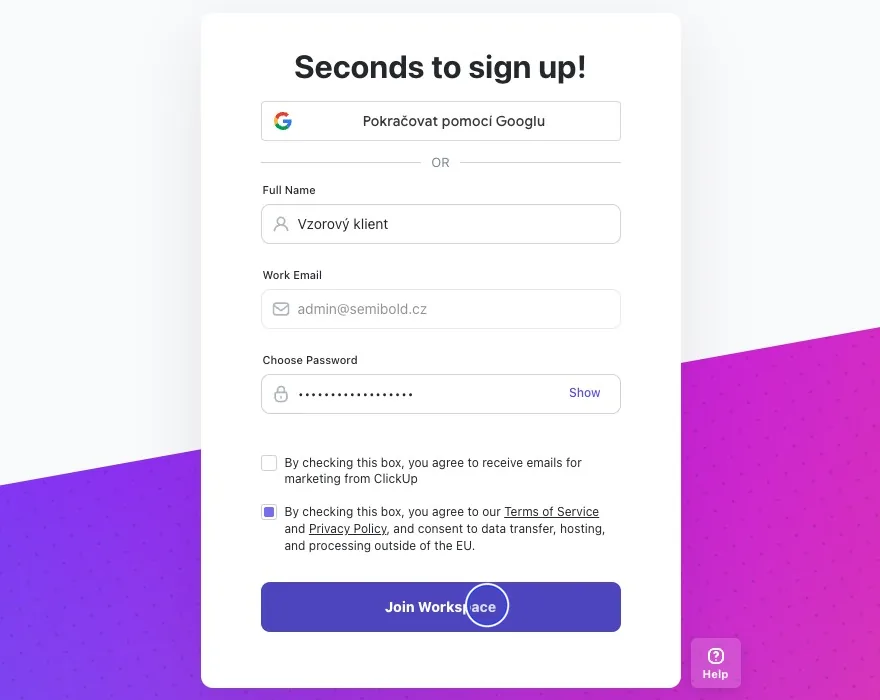
Vyplňte své jméno, zvolte si heslo, zaškrtněte souhlas s obchodními podmínkami a klikněte na Join Workspace.

Krok 2: Vyplňte své jméno, zvolte si heslo, zaškrtněte souhlas s obchodními podmínkami a klikněte na Join Workspace.
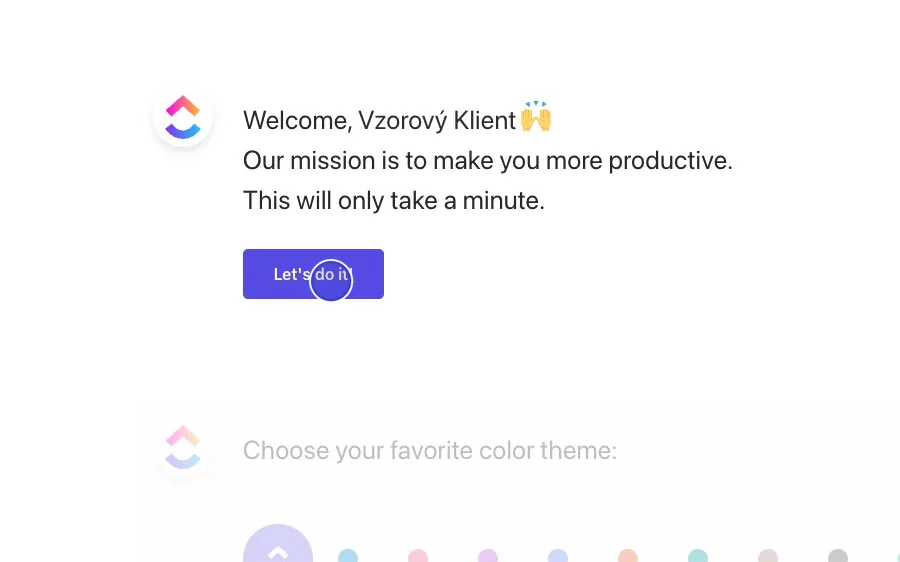
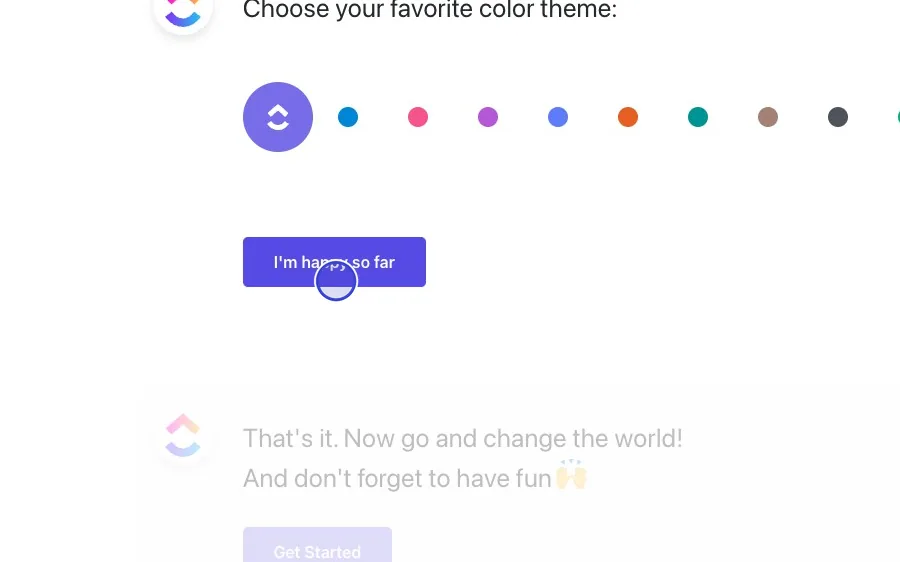
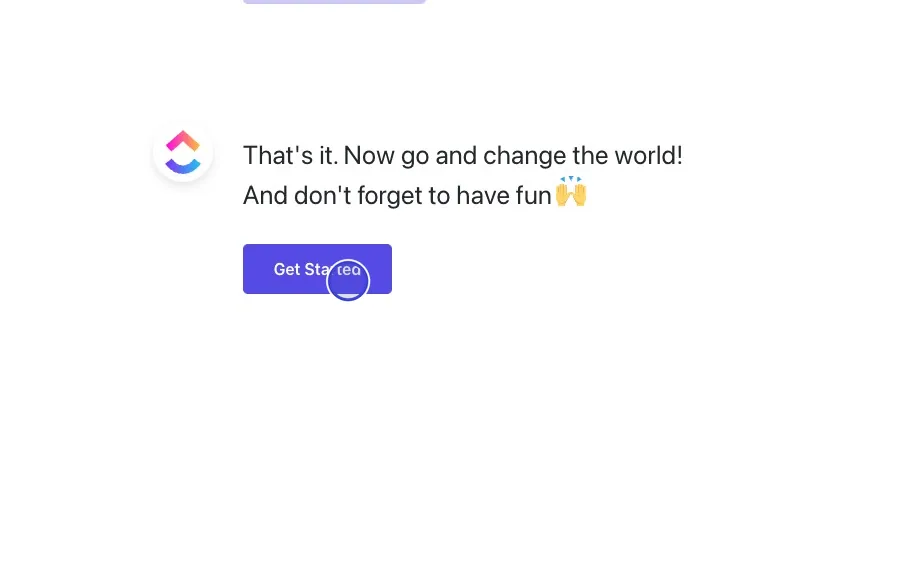
Projděte krátkou registrací.

Postupně klikněte na Yes, join Near&Dear Group, Let's do it!, I'm happy so far a Get Started.
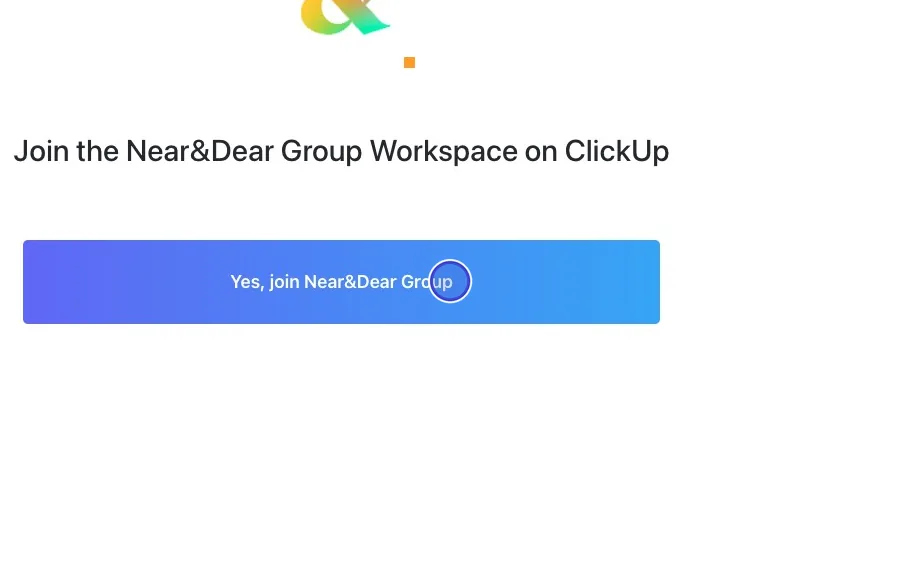
Krok 3: Projděte krátkou registrací.

Nastavení notifikací

V následujících krocích doporučujeme přizpůsobit si notifikace, které vám budou chodit e-mailem. ClickUp ale ukládá všechny notifikace taky do sekce Inbox. Tu si můžete kdykoliv rozkliknout z postranního panelu vlevo a podívat se na podrobnější záznamy o aktivitách.

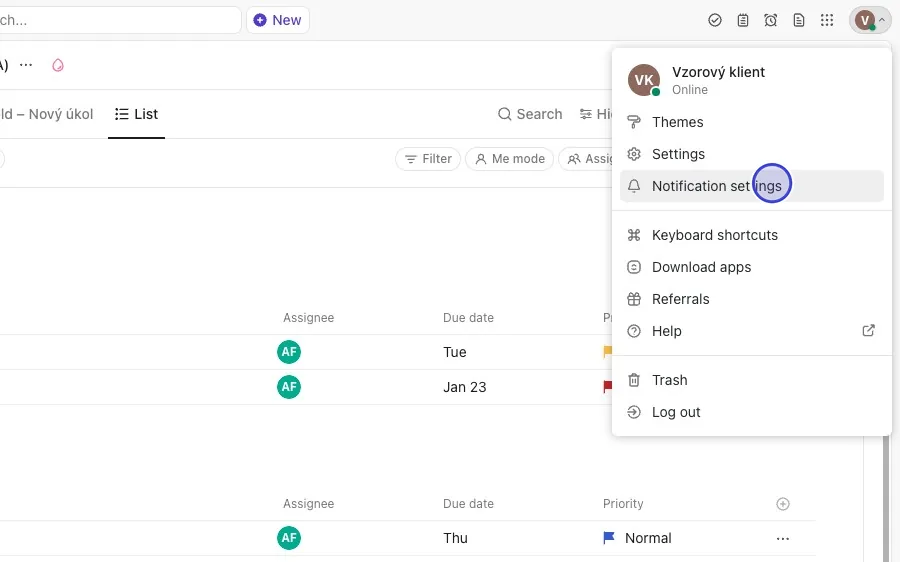
Vpravo nahoře klikněte na svůj avatar a zvolte Notification settings.
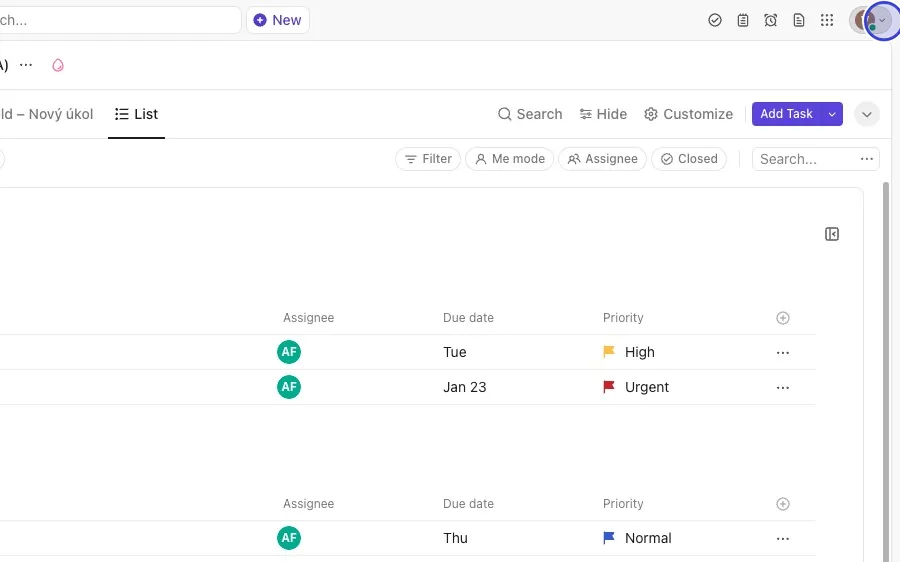
Krok 4: Vpravo nahoře klikněte na svůj avatar a zvolte Notification settings.

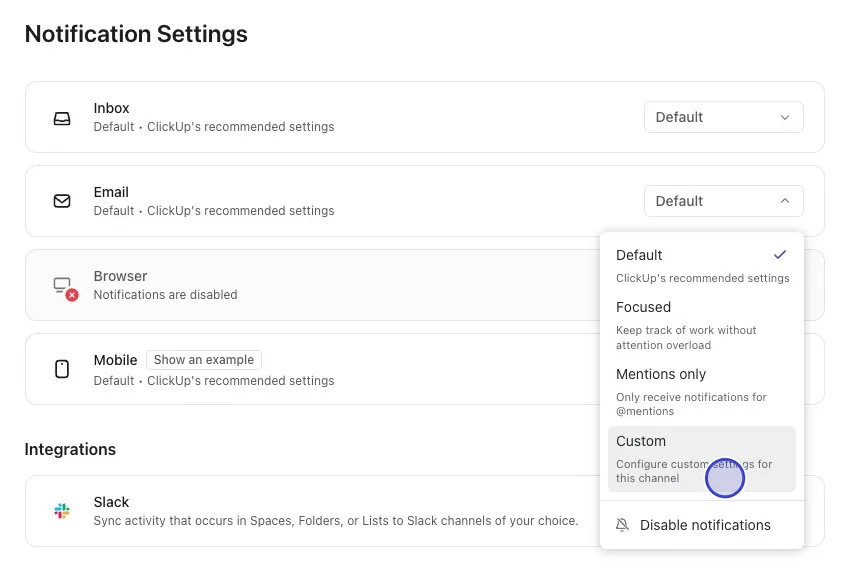
U e-mailových notifikací (Email) rozklikněte nabídku Default a zvolte Custom.

Krok 5: U e-mailových notifikací (Email) rozklikněte nabídku Default a zvolte Custom.

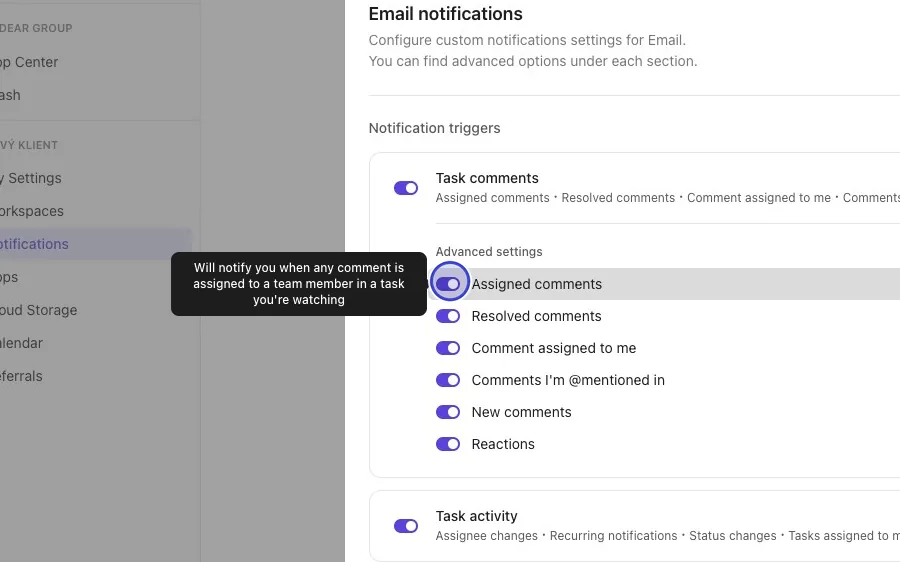
Rozbalte Task comments a vypněte, co nepotřebujete, třeba Assigned comments, Resolved comments a Reactions.

Důležité je dostat notifikaci, když vás někdo označí v komentáři (Comments I'm @mentioned in). Zbytek si můžete nastavit podle svých preferencí.
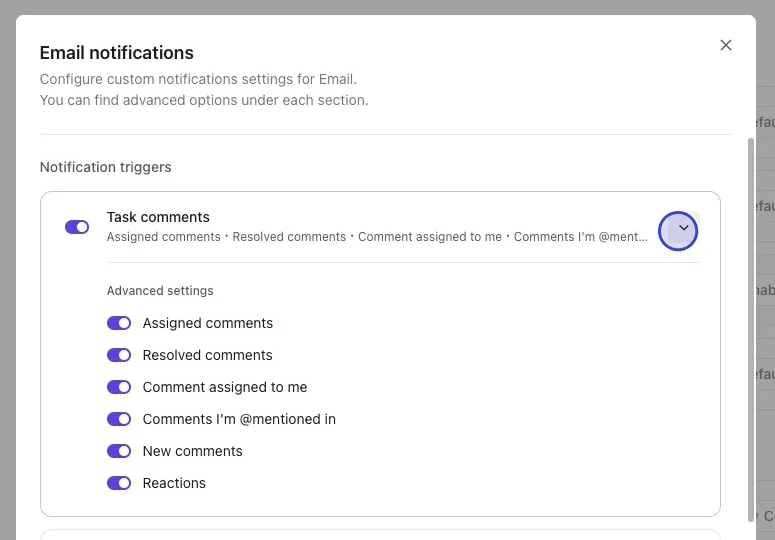
Krok 6: Rozbalte Task comments a vypněte, co nepotřebujete, třeba Assigned comments, Resolved comments a Reactions.

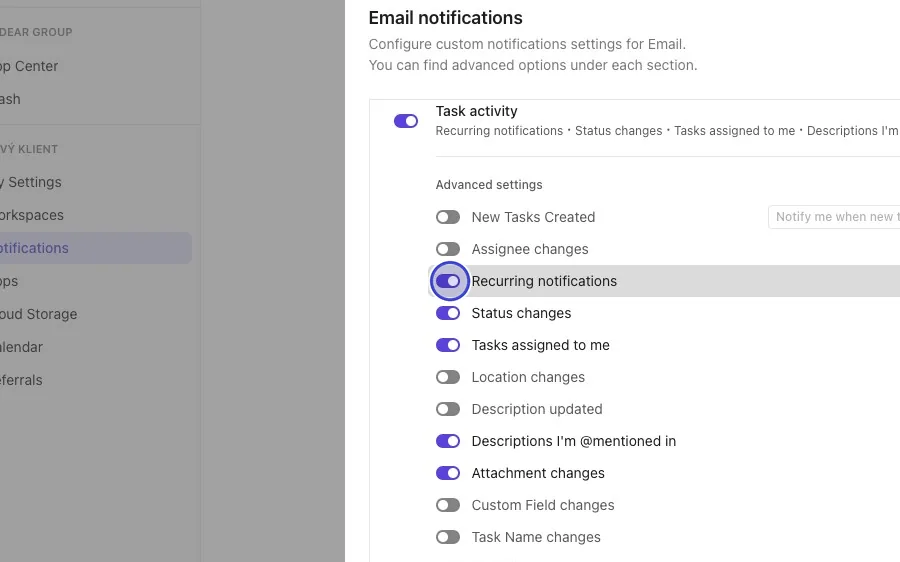
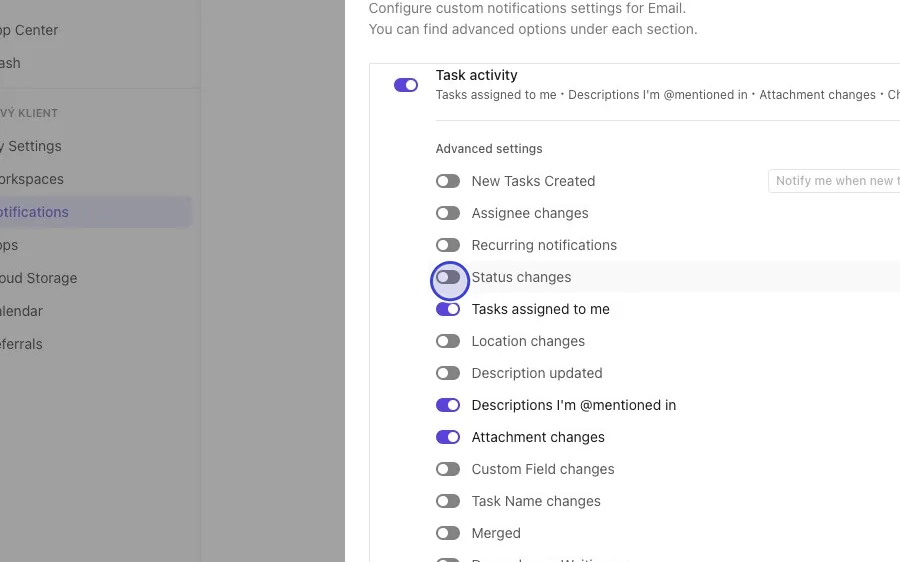
Rozbalte Task activity a vypněte Assignee changes, Recurring notifications, Status changes a Attachment changes.

Vždycky vás automaticky nebo manuálně označíme, když potřebujeme vaši součinnost. Proto si nemusíte nechat posílat e-mail při každé změně úkolu.
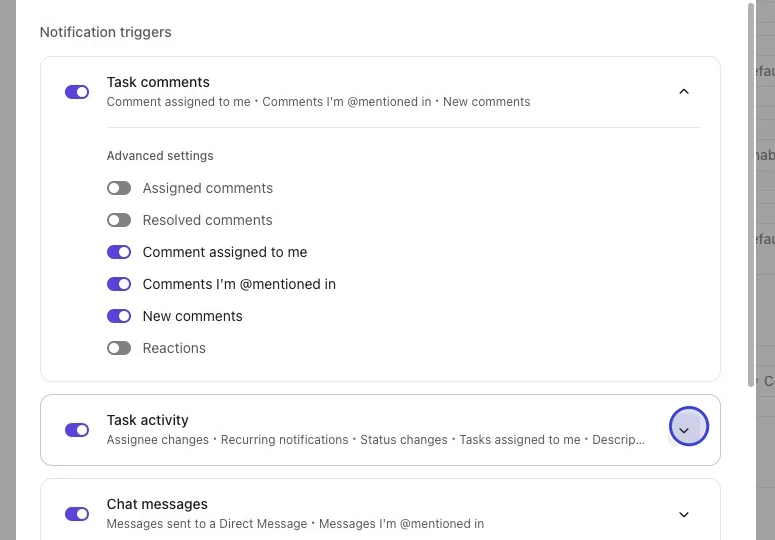
Krok 7: Rozbalte Task activity a vypněte Assignee changes, Recurring notifications, Status changes a Attachment changes.

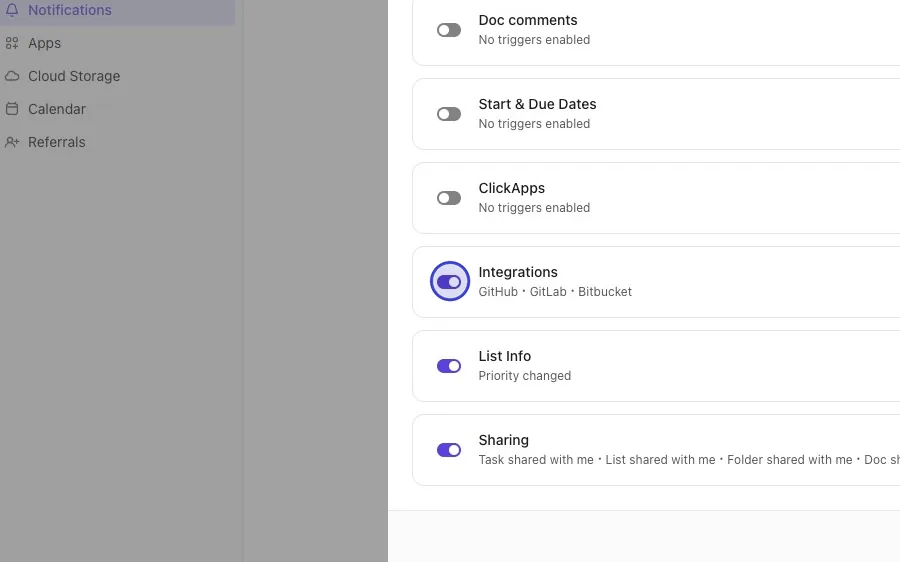
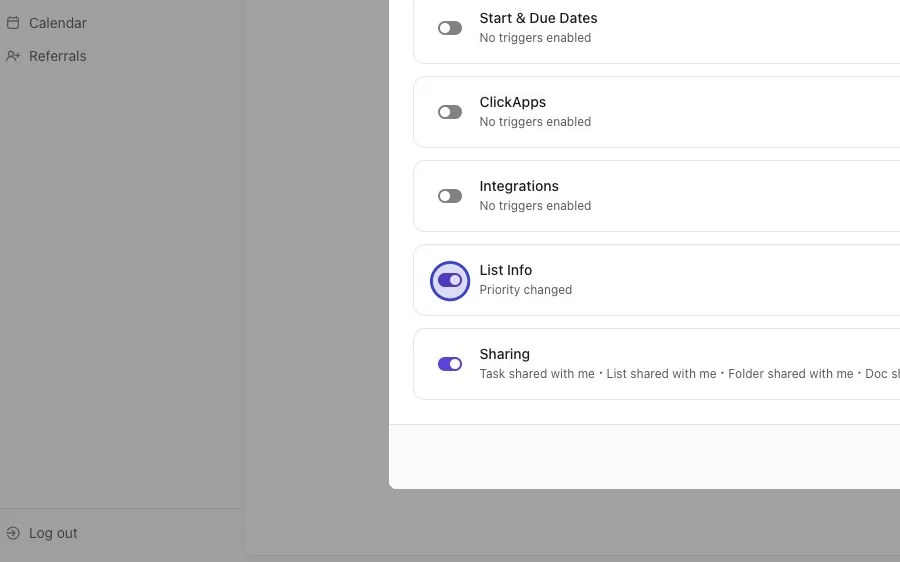
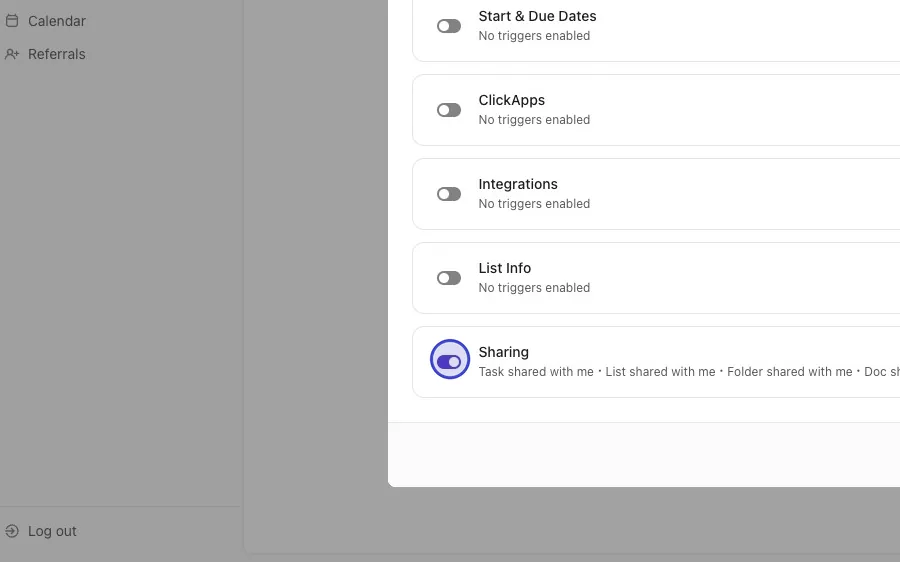
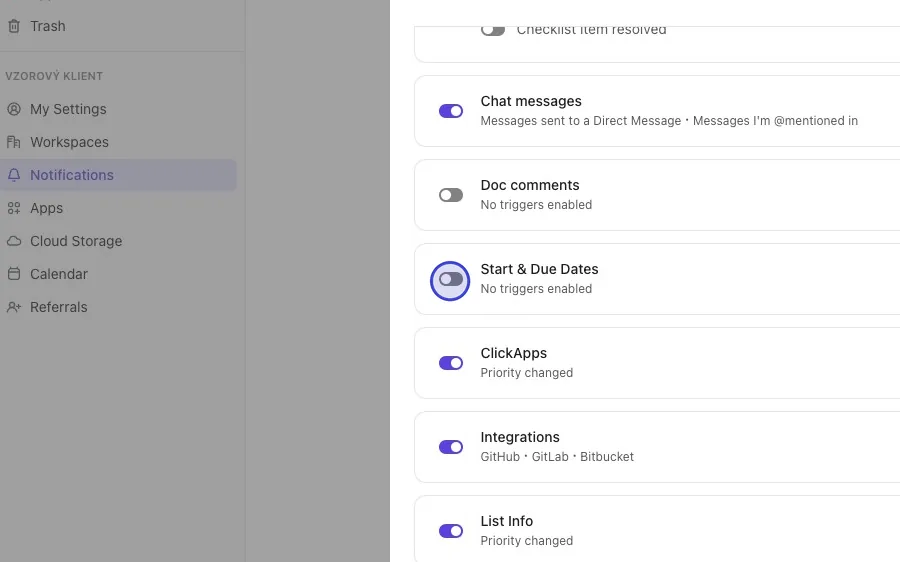
Vypněte i další notifikace, které nepotřebujete, třeba Start & Due Dates, ClickApps, Integrations, List Info a Sharing.

Krok 8: Vypněte i další notifikace, které nepotřebujete, třeba Start & Due Dates, ClickApps, Integrations, List Info a Sharing.

Klikněte na Save.

Krok 9: Klikněte na Save.

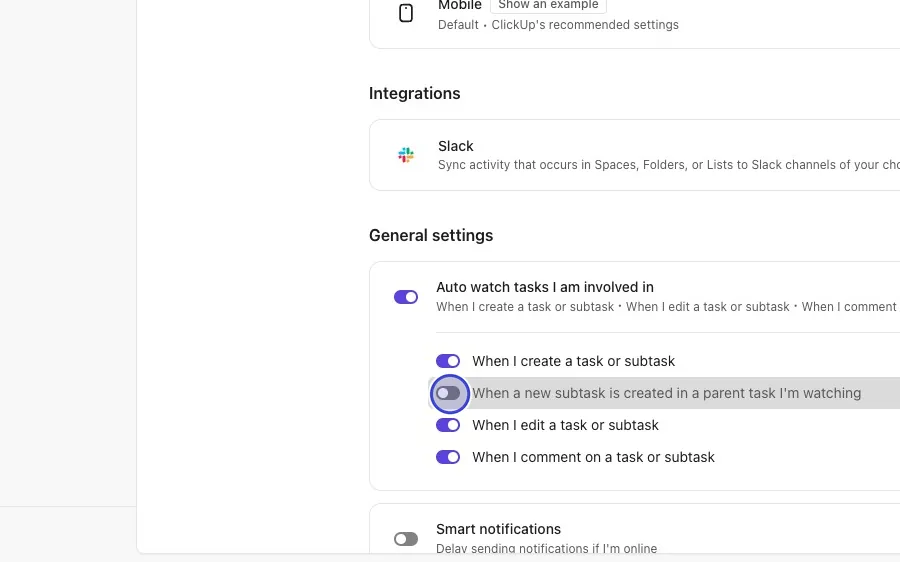
Rozbalte Auto watch tasks I am involved in a zapněte When a new subtask is created in a parent task I'm watching.

Naopak může být dobré nechat se informovat o novém podúkolu.
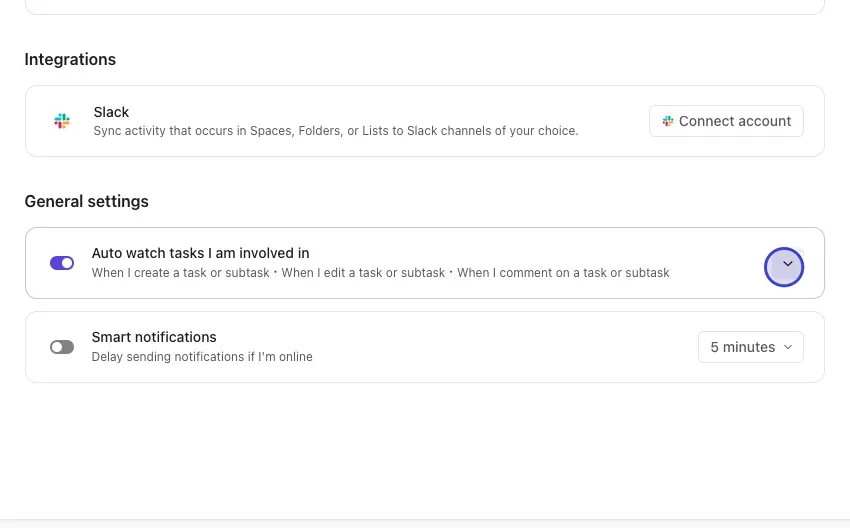
Krok 10: Rozbalte Auto watch tasks I am involved in a zapněte When a new subtask is created in a parent task I'm watching.

Po nastavení svých preferencí se vraťte zpátky na hlavní stránku: vlevo nahoře klikněte na Back to Workspace.
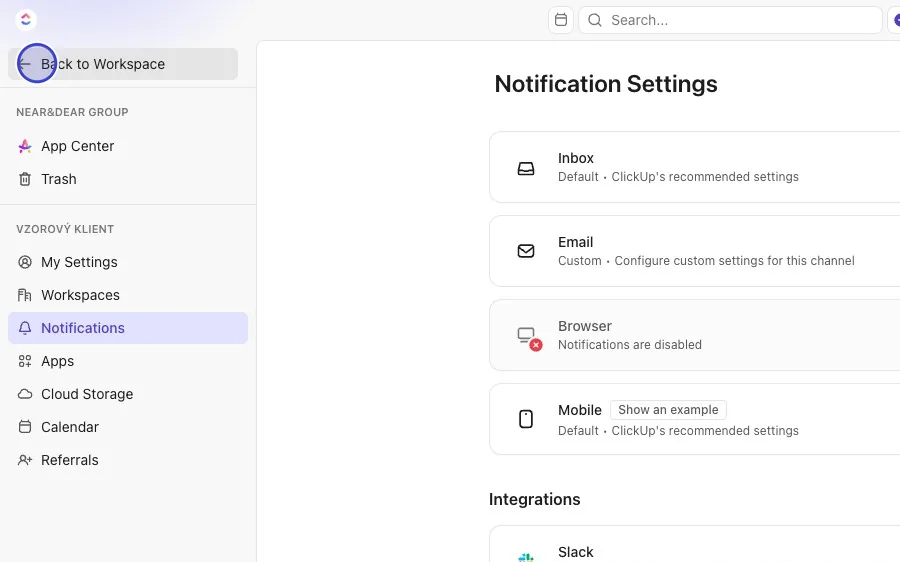
Krok 11: Po nastavení svých preferencí se vraťte zpátky na hlavní stránku: vlevo nahoře klikněte na Back to Workspace.

Přizpůsobení hlavní stránky

Následující kroky upraví stránku Home tak, aby obsahovala všechny úkoly, které jsou vám přiřazené. Zadání totiž zpravidla nejdou jenom jedním směrem a úkoly vám přiřazujeme taky v případě, že potřebujeme zpětnou vazbu na nějaký náš výstup.

Může být užitečné mít veškerou svou agendu přístupnou z jednoho místa.

V levém postranním panelu vyberte Home.
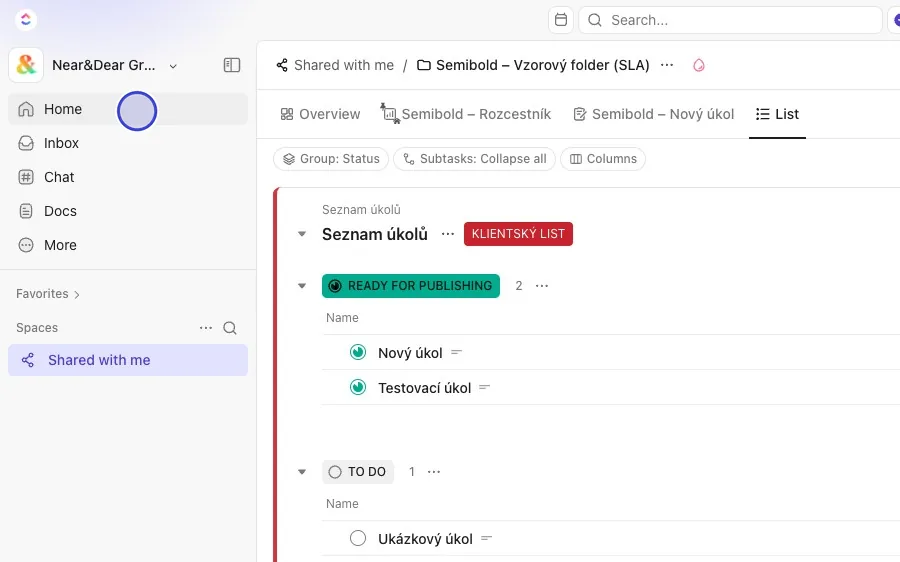
Krok 12: V levém postranním panelu vyberte Home.

Vpravo nahoře klikněte na Manage cards.
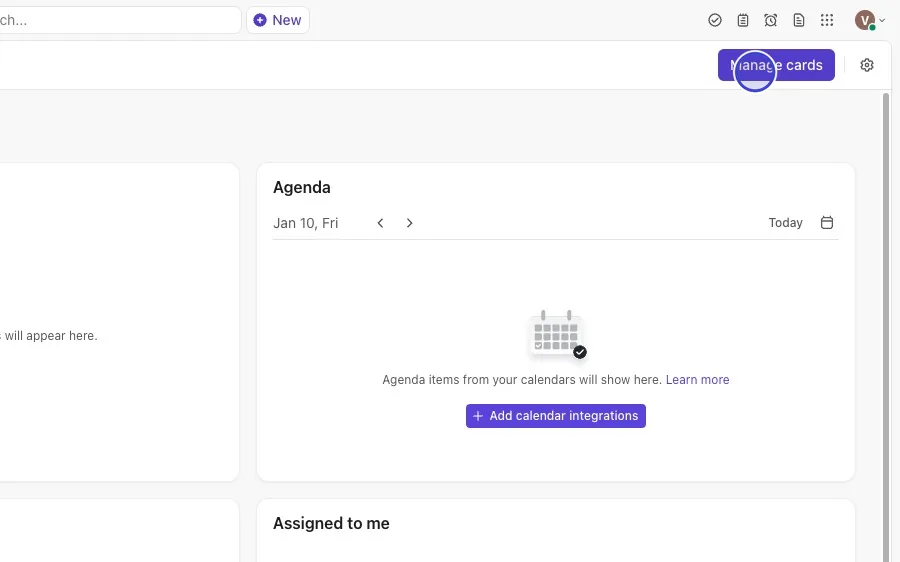
Krok 13: Vpravo nahoře klikněte na Manage cards.

Tlačítkem Added odeberte všechny karty kromě My Work a pak nabídku zavřete křížkem vpravo nahoře.
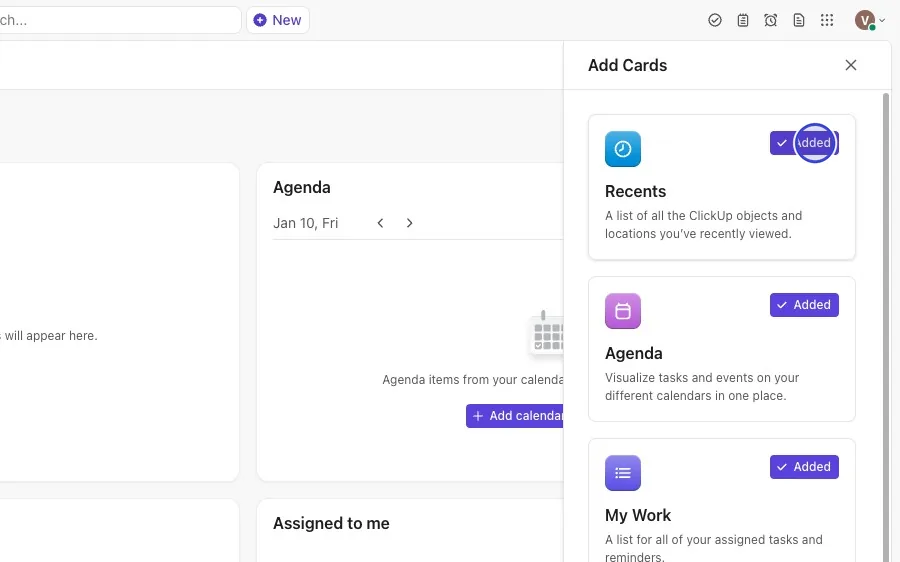
Krok 14: Tlačítkem Added odeberte všechny karty kromě My Work a pak nabídku zavřete křížkem vpravo nahoře.
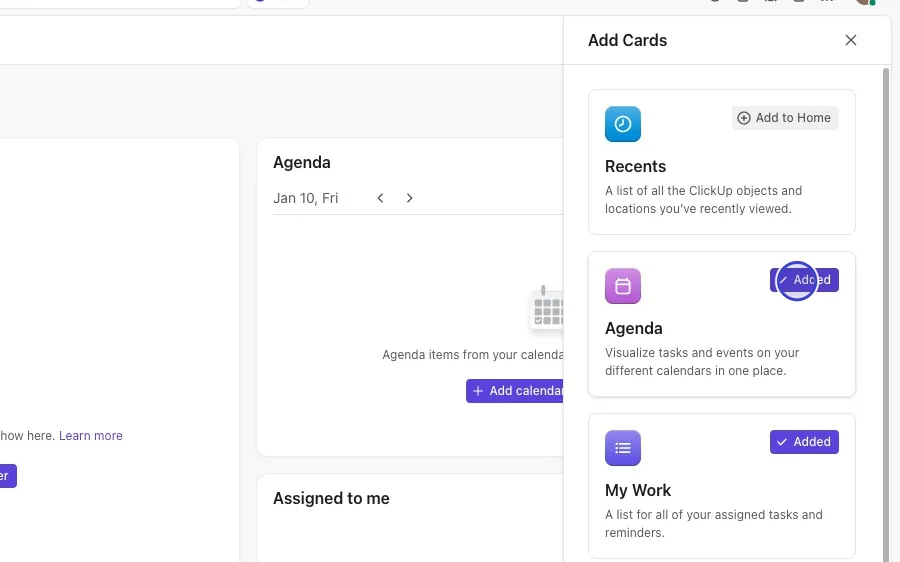
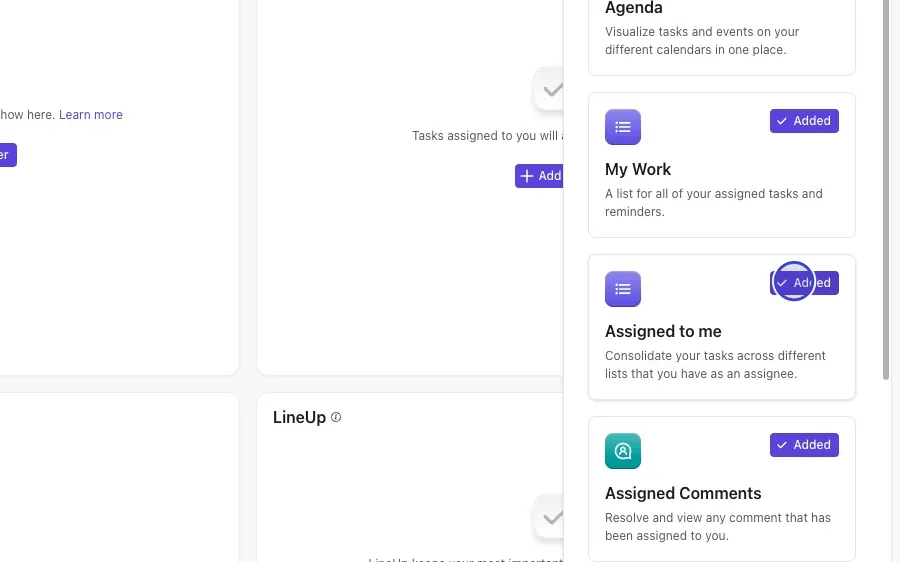
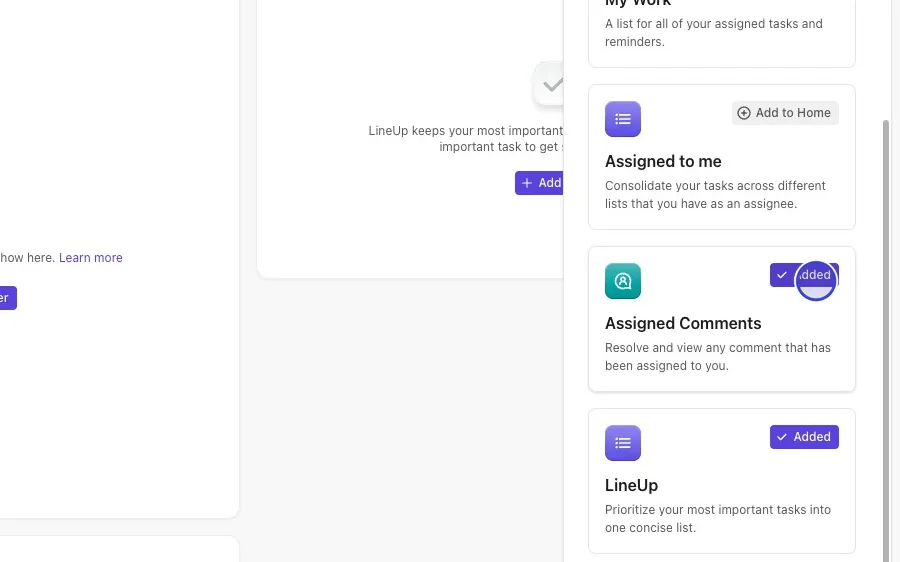
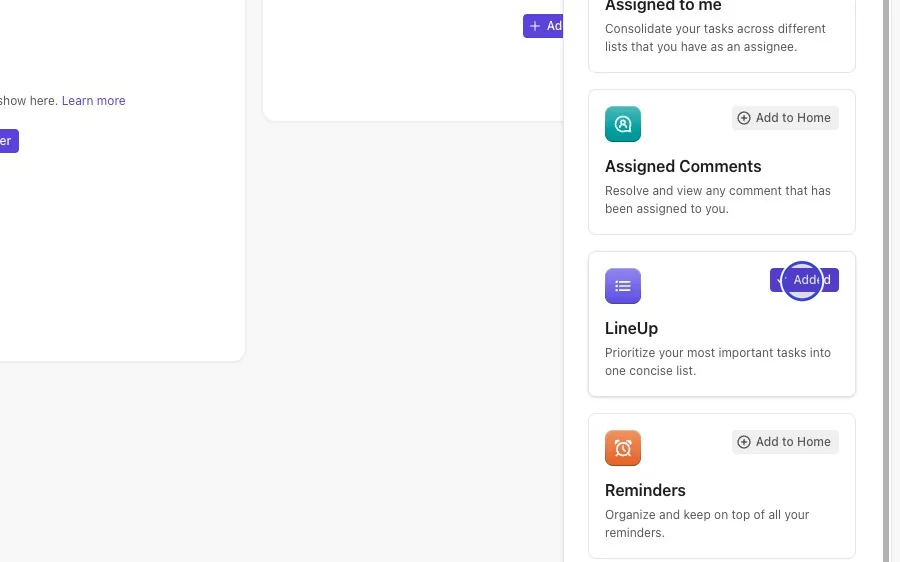
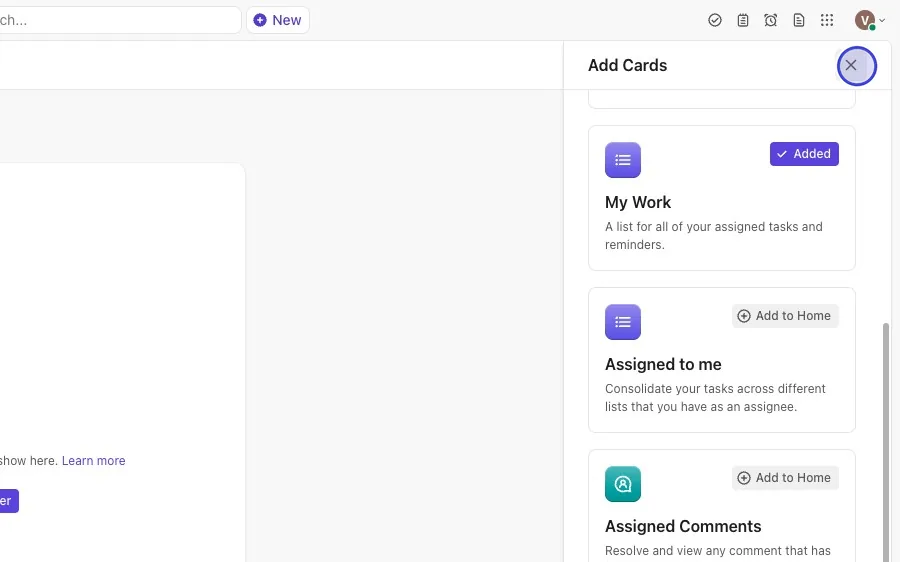
Teď vám bude stránka Home ukazovat jenom práci, která se očekává od vás.

Potřebujete design? Dejte vědět

Kontaktujte nás
Kontaktujte nás
Semibold
Naše práceO násKontakt
Služby
Design a vývoj webu na WebflowSpráva a rozvoj webuMigrace z WordPressu do WebflowPravidelný grafický servisBranding
Know-how
NávodyBlog
Další
Obchodní podmínky – ObecnéObchodní podmínky – RetainerOsobní údajeCookies
Jsme 1. certifikovaný
partner Webflow
v ČR
Jsme součástí skupiny Near & Dear